ANAVEM
Languageen
Windows Event Viewer showing system event logs on a monitoring dashboard
Event ID 1100InformationEventLogWindows

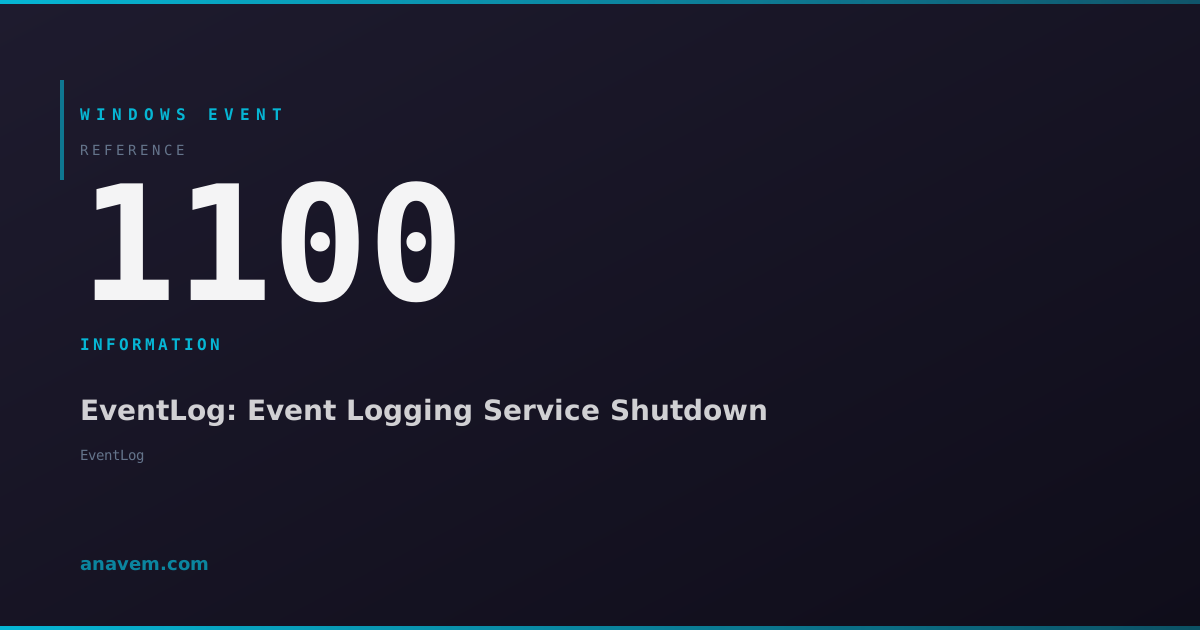
ID d'événement Windows 1100 – EventLog : Arrêt du service de journalisation des événements

L'ID d'événement 1100 indique que le service Windows Event Log s'est arrêté, généralement lors de l'arrêt du système ou du redémarrage du service. Cet événement informatif aide à suivre le cycle de vie du service et les changements d'état du système.

Emanuel DE ALMEIDAEmanuel DE ALMEIDA
18 mars 20268 min de lecture 0
Event ID 1100EventLog 5 méthodes 8 min
Référence événement

Signification de cet événement

L'ID d'événement 1100 représente l'arrêt en douceur du service de journal des événements Windows. Ce service, fonctionnant sous le nom Eventlog, est responsable de la collecte, du stockage et de la gestion de toutes les données d'événements Windows à travers les journaux Système, Application et Sécurité. Lorsque le service se termine, il génère cet événement informatif final avant de cesser toutes les opérations de journalisation.

L'événement se produit généralement lors d'arrêts planifiés du système, de redémarrages de service initiés par les administrateurs, ou lorsque Windows Update nécessite un cycle de service. Dans les environnements d'entreprise, cet événement aide les administrateurs à suivre la disponibilité du service et à identifier les interruptions de service inattendues qui pourraient indiquer des problèmes système ou des problèmes de sécurité.

D'un point de vue judiciaire, l'ID d'événement 1100 sert de marqueur temporel critique. Les analystes de sécurité utilisent cet événement pour établir quand la journalisation s'est arrêtée, ce qui est essentiel pour la réponse aux incidents et l'audit de conformité. L'événement aide à identifier les tentatives potentielles de falsification de preuves où les attaquants pourraient arrêter les services de journalisation pour cacher des activités malveillantes.

L'événement contient peu de données au-delà de l'horodatage et des informations sur la source. Cependant, sa présence ou son absence fournit des informations précieuses sur l'état du système et la continuité de la journalisation. L'absence d'entrées d'ID d'événement 1100 pourrait indiquer des plantages de service inattendus ou des terminaisons forcées plutôt que des arrêts en douceur.

S'applique à

Windows 10Windows 11Windows Server 2019/2022/2025
Analyse

Causes possibles

  • Arrêt ou redémarrage normal du système initié par les utilisateurs ou les administrateurs
  • Maintenance planifiée nécessitant le redémarrage du service Journal des événements
  • Installation de Windows Update nécessitant un cycle de service
  • Action administrative arrêtant manuellement le service EventLog
  • Modifications de la stratégie de groupe affectant la configuration de la journalisation des événements
  • Transitions en mode hibernation ou veille du système
  • Modifications de dépendance de service nécessitant le redémarrage d'EventLog
  • Pression sur la mémoire provoquant le redémarrage du service par le Gestionnaire de contrôle des services
Méthodes de résolution

Étapes de dépannage

01

Vérifier le contexte de l'événement dans le Visualiseur d'événements

Commencez par examiner le contexte autour de l'ID d'événement 1100 pour comprendre pourquoi le service s'est arrêté.

  1. Ouvrez Observateur d'événements en appuyant sur Windows + R, en tapant eventvwr.msc, et en appuyant sur Entrée
  2. Accédez à Journaux WindowsSystème
  3. Filtrez pour l'ID d'événement 1100 en cliquant avec le bouton droit sur le journal Système et en sélectionnant Filtrer le journal actuel
  4. Entrez 1100 dans le champ ID d'événements et cliquez sur OK
  5. Examinez l'horodatage et recherchez les événements immédiatement avant et après l'ID d'événement 1100
  6. Vérifiez les événements d'arrêt (ID d'événement 1074), les événements de contrôle de service, ou les messages d'erreur qui pourraient expliquer l'arrêt du service
Astuce pro : Recherchez l'ID d'événement 1102 (démarrage du service EventLog) pour voir quand la journalisation a repris après l'arrêt.
02

Interroger les journaux d'événements avec PowerShell

Utilisez PowerShell pour analyser les modèles d'ID d'événement 1100 et les corréler avec d'autres événements système.

  1. Ouvrez PowerShell en tant qu'administrateur
  2. Interrogez les occurrences récentes de l'ID d'événement 1100 :
    Get-WinEvent -FilterHashtable @{LogName='System'; Id=1100} -MaxEvents 20 | Format-Table TimeCreated, Id, LevelDisplayName, Message -AutoSize
  3. Corrélez avec les événements d'arrêt :
    $StartTime = (Get-Date).AddDays(-7)
    $Events = Get-WinEvent -FilterHashtable @{LogName='System'; Id=1100,1074,1102; StartTime=$StartTime}
    $Events | Sort-Object TimeCreated | Format-Table TimeCreated, Id, LevelDisplayName, Message -AutoSize
  4. Vérifiez les événements liés aux services autour de la même heure :
    $EventTime = (Get-WinEvent -FilterHashtable @{LogName='System'; Id=1100} -MaxEvents 1).TimeCreated
    Get-WinEvent -FilterHashtable @{LogName='System'; StartTime=$EventTime.AddMinutes(-5); EndTime=$EventTime.AddMinutes(5)} | Where-Object {$_.Id -in @(7034,7035,7036)} | Format-Table TimeCreated, Id, ProviderName, Message
03

Vérifier l'état et la configuration du service EventLog

Vérifiez la configuration et l'état actuel du service EventLog pour assurer un bon fonctionnement.

  1. Vérifiez l'état actuel du service :
    Get-Service -Name EventLog | Format-List Name, Status, StartType, ServiceType
  2. Examinez la configuration du service dans le registre :
    Get-ItemProperty -Path "HKLM\SYSTEM\CurrentControlSet\Services\EventLog" | Select-Object Start, Type, ErrorControl
  3. Ouvrez Services.msc et localisez Journal des événements Windows
  4. Cliquez avec le bouton droit sur le service et sélectionnez Propriétés
  5. Vérifiez que le Type de démarrage est réglé sur Automatique
  6. Vérifiez l'onglet Dépendances pour vous assurer que les services requis sont en cours d'exécution
  7. Examinez le compte de service sous l'onglet Connexion (devrait être Système local)
Avertissement : Ne jamais arrêter manuellement le service EventLog dans les environnements de production car cela arrêterait tous les journaux d'événements.
04

Analyser les schémas d'arrêt du système

Enquêter pour savoir si l'ID d'événement 1100 est corrélé avec des arrêts inattendus ou des problèmes système.

  1. Interroger les événements d'arrêt avec des informations détaillées :
    Get-WinEvent -FilterHashtable @{LogName='System'; Id=1074} -MaxEvents 10 | ForEach-Object {
        $Message = $_.Message
        $TimeCreated = $_.TimeCreated
        [PSCustomObject]@{
            Time = $TimeCreated
            User = ($Message -split '\n')[1] -replace 'User: ', ''
            Reason = ($Message -split '\n')[4] -replace 'Reason: ', ''
            Type = ($Message -split '\n')[2] -replace 'Process: ', ''
        }
    } | Format-Table -AutoSize
  2. Vérifier les arrêts inattendus (événements de démarrage sale) :
    Get-WinEvent -FilterHashtable @{LogName='System'; Id=6008} -MaxEvents 5 | Format-Table TimeCreated, Message -Wrap
  3. Examiner les modèles de disponibilité du système :
    $BootTime = (Get-CimInstance -ClassName Win32_OperatingSystem).LastBootUpTime
    $Uptime = (Get-Date) - $BootTime
    Write-Host "System uptime: $($Uptime.Days) days, $($Uptime.Hours) hours, $($Uptime.Minutes) minutes"
  4. Vérifier l'historique des mises à jour Windows pour la corrélation :
    Get-HotFix | Sort-Object InstalledOn -Descending | Select-Object -First 10 | Format-Table HotFixID, Description, InstalledOn -AutoSize
05

Surveiller la santé et la performance du service EventLog

Implémentez une surveillance pour suivre le comportement du service EventLog et prévenir les arrêts inattendus.

  1. Créez un script de surveillance PowerShell :
    # Enregistrer sous Monitor-EventLogService.ps1
    while ($true) {
        $Service = Get-Service -Name EventLog
        $Timestamp = Get-Date -Format "yyyy-MM-dd HH:mm:ss"
        
        if ($Service.Status -ne 'Running') {
            Write-Warning "$Timestamp - Le service EventLog est $($Service.Status)"
            # Envoyer une alerte ou redémarrer le service si nécessaire
        } else {
            Write-Host "$Timestamp - Le service EventLog fonctionne normalement"
        }
        
        Start-Sleep -Seconds 300  # Vérifier toutes les 5 minutes
    }
  2. Configurez la surveillance du journal des événements avec Windows Performance Toolkit :
    wevtutil sl System /ms:1048576000  # Augmenter la taille du journal système à 1 Go
    wevtutil sl Application /ms:1048576000
    wevtutil sl Security /ms:1048576000
  3. Configurez la récupération automatique du service dans Services.msc :
  4. Ouvrez Services.mscJournal des événements WindowsPropriétés
  5. Allez à l'onglet Récupération et définissez :
  6. Première défaillance : Redémarrer le service
  7. Deuxième défaillance : Redémarrer le service
  8. Défaillances suivantes : Redémarrer le service
  9. Créez une tâche planifiée pour surveiller la santé du service :
    $Action = New-ScheduledTaskAction -Execute "PowerShell.exe" -Argument "-File C:\Scripts\Monitor-EventLogService.ps1"
    $Trigger = New-ScheduledTaskTrigger -AtStartup
    $Principal = New-ScheduledTaskPrincipal -UserID "SYSTEM" -LogonType ServiceAccount
    Register-ScheduledTask -TaskName "EventLog Service Monitor" -Action $Action -Trigger $Trigger -Principal $Principal

Aperçu

L'ID d'événement 1100 de la source EventLog se déclenche lorsque le service Journal des événements Windows (Eventlog) se termine. Cet événement apparaît dans le journal Système lors des arrêts normaux du système, des redémarrages de service ou lorsque le service Journal des événements s'arrête pour maintenance. L'événement sert de marqueur de temps indiquant quand l'enregistrement des événements a cessé sur le système.

Cet événement est particulièrement précieux pour l'analyse judiciaire et la surveillance du système. Lors de l'investigation de problèmes système ou d'incidents de sécurité, l'ID d'événement 1100 aide à établir la chronologie de l'arrêt de l'enregistrement. L'événement apparaît généralement comme la dernière entrée avant un arrêt du système ou une interruption de service.

Le service EventLog gère toutes les fonctionnalités d'enregistrement des événements Windows. Lorsque ce service s'arrête, aucun autre événement ne peut être enregistré jusqu'à ce qu'il redémarre. L'ID d'événement 1100 fournit un contexte crucial pour comprendre les lacunes dans les journaux d'événements et corréler les activités système avec la disponibilité du service.

Questions Fréquentes

Que signifie l'ID d'événement 1100 et devrais-je m'en inquiéter ?+
L'ID d'événement 1100 indique que le service de journal des événements Windows s'est arrêté correctement. Il s'agit généralement d'un comportement normal lors des arrêts du système, des redémarrages ou de la maintenance planifiée. Vous ne devriez vous inquiéter que si vous voyez cet événement sans événements d'arrêt correspondants (ID 1074) ou s'il se produit fréquemment pendant les opérations normales, ce qui pourrait indiquer une instabilité du service ou des problèmes système.
Comment puis-je savoir si l'ID d'événement 1100 a été causé par un arrêt normal ou un problème système ?+
Vérifiez les événements immédiatement avant l'ID d'événement 1100 dans le journal Système. Les arrêts normaux afficheront l'ID d'événement 1074 (arrêt du système initié) peu avant l'arrêt du service EventLog. Recherchez le compte utilisateur et le code de raison dans l'ID d'événement 1074. Si vous voyez des événements d'erreur, des plantages de service ou aucun événement d'arrêt avant l'ID 1100, cela pourrait indiquer une terminaison inattendue du service ou un problème système.
Pourquoi vois-je l'ID d'événement 1100 mais aucun événement de démarrage correspondant ?+
Si vous voyez l'ID d'événement 1100 sans un ID d'événement correspondant 1102 (démarrage du service EventLog), le service a peut-être planté ou a été terminé de force. Vérifiez l'ID d'événement 7034 (service arrêté de manière inattendue) ou 7031 (service terminé de manière inattendue) dans le journal Système. Cela pourrait indiquer des problèmes de mémoire, des journaux d'événements corrompus ou une instabilité du système nécessitant une enquête.
L'ID d'événement 1100 peut-il indiquer un problème de sécurité ou une attaque ?+
Bien que l'ID d'événement 1100 soit en lui-même bénin, les attaquants arrêtent parfois le service EventLog pour dissimuler des activités malveillantes. Enquêtez si vous trouvez l'ID d'événement 1100 à des heures inhabituelles, sans événements d'arrêt correspondants, ou s'il est précédé d'activités suspectes. Vérifiez les connexions administratives, les événements de contrôle de service, et toute lacune dans la journalisation de sécurité qui pourrait indiquer des tentatives de falsification.
Comment puis-je prévenir les occurrences fréquentes de l'ID d'événement 1100 qui ne sont pas liées aux arrêts ?+
Les événements fréquents et inattendus d'ID d'événement 1100 indiquent généralement une instabilité du service. Vérifiez l'utilisation de la mémoire système, l'espace disque pour les journaux d'événements, et examinez la configuration du service EventLog. Augmentez la taille des journaux d'événements en utilisant 'wevtutil sl System /ms:1048576000', assurez-vous que les ressources système sont adéquates, et configurez les options de récupération du service dans Services.msc. Surveillez les fuites de mémoire ou les applications qui pourraient interférer avec le service EventLog.
Documentation

Références (2)

Emanuel DE ALMEIDA
Écrit par

Emanuel DE ALMEIDA

Senior IT Journalist & Cloud Architect

Microsoft MCSA-certified Cloud Architect | Fortinet-focused. I modernize cloud, hybrid & on-prem infrastructure for reliability, security, performance and cost control - sharing field-tested ops & troubleshooting.

Événements Windows associés

Discussion

Partagez vos réflexions et analyses

Vous devez être connecté pour commenter.

Chargement des commentaires...