ANAVEM
Languageen
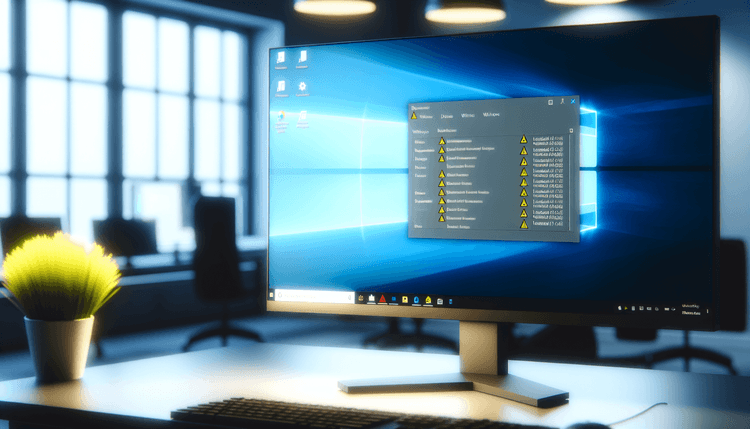
Windows Device Manager showing hardware device with error warning triangle indicating Event ID 43 failure
Event ID 43ErrorKernel-PnPWindows

ID d'événement Windows 43 – Kernel-PnP : Échec de l'installation du périphérique

L'ID d'événement 43 de Kernel-PnP indique une installation critique de périphérique ou une défaillance de pilote. Cette erreur se produit lorsque Windows ne parvient pas à initialiser correctement un périphérique matériel, généralement en raison de problèmes de pilote, de conflits matériels ou de configurations de périphérique corrompues.

Emanuel DE ALMEIDAEmanuel DE ALMEIDA
18 mars 20269 min de lecture 0
Event ID 43Kernel-PnP 5 méthodes 9 min
Référence événement

Signification de cet événement

L'ID d'événement 43 provient du gestionnaire Plug and Play en mode noyau de Windows, un composant système critique qui gère la détection, la configuration et la gestion des périphériques matériels. Lorsque cet événement se produit, il signifie que le gestionnaire PnP a rencontré une erreur irrécupérable en tentant de démarrer ou d'exploiter un périphérique matériel spécifique. L'erreur entraîne généralement le marquage du périphérique comme défaillant dans le Gestionnaire de périphériques avec le message générique "Windows a arrêté ce périphérique car il a signalé des problèmes."

Le mécanisme sous-jacent implique le processus d'énumération des périphériques du gestionnaire PnP, où il interroge chaque périphérique pour ses capacités, charge les pilotes appropriés et établit des canaux de communication. L'ID d'événement 43 se déclenche lorsque toute étape de ce processus échoue de manière catastrophique. Cela pourrait se produire lors de la détection initiale du périphérique, de la liaison du pilote, de l'allocation des ressources ou pendant le fonctionnement normal lorsqu'un périphérique cesse soudainement de répondre aux requêtes du système.

L'événement a des implications significatives pour les administrateurs système car il indique souvent des problèmes plus profonds au-delà des simples problèmes de pilote. La dégradation du matériel, les problèmes d'alimentation, les défaillances du contrôleur USB ou même les problèmes de carte mère peuvent se manifester par des erreurs d'ID d'événement 43. La persistance de l'événement après les étapes de dépannage standard indique souvent des besoins de remplacement matériel ou des conflits de pilotes complexes nécessitant des techniques de diagnostic avancées.

Les versions modernes de Windows en 2026 ont amélioré le rapport d'erreurs PnP, fournissant des informations plus détaillées dans la description de l'événement, y compris des codes d'erreur spécifiques et des ID d'instance de périphérique qui aident à identifier le point exact de défaillance dans la séquence d'initialisation du périphérique.

S'applique à

Windows 10Windows 11Windows Server 2019/2022/2025
Analyse

Causes possibles

  • Pilotes de périphériques corrompus ou incompatibles empêchant l'initialisation correcte du périphérique
  • Défaillance matérielle ou dégradation provoquant un dysfonctionnement du périphérique pendant le fonctionnement
  • Problèmes d'alimentation affectant la stabilité du périphérique, en particulier avec les périphériques USB à haute puissance
  • Conflits de Windows Update qui cassent la compatibilité des pilotes existants
  • Corruption du registre dans les entrées de configuration spécifiques au périphérique
  • Défaillances du contrôleur ou du hub USB affectant les périphériques connectés
  • Conflits de ressources entre plusieurs périphériques en compétition pour les mêmes ressources système
  • Bugs de firmware dans le périphérique lui-même provoquant des échecs de communication avec Windows
  • Logiciel de sécurité bloquant le chargement correct des pilotes de périphériques
  • Corruption de fichiers système affectant les composants du sous-système PnP
Méthodes de résolution

Étapes de dépannage

01

Vérifiez les détails de l'Observateur d'événements et du Gestionnaire de périphériques

Commencez par examiner les détails complets de l'événement et les corréler avec le statut du Gestionnaire de périphériques pour identifier le périphérique défaillant spécifique.

  1. Ouvrez Observateur d'événements en appuyant sur Win + R, en tapant eventvwr.msc, et en appuyant sur Entrée
  2. Accédez à Journaux WindowsSystème
  3. Filtrez pour l'ID d'événement 43 en utilisant l'option de filtre dans le panneau de droite
  4. Double-cliquez sur l'entrée la plus récente de l'ID d'événement 43 pour voir les détails complets
  5. Notez l'ID d'instance du périphérique et tous les codes d'erreur dans la description de l'événement
  6. Ouvrez Gestionnaire de périphériques en cliquant avec le bouton droit sur Ce PCPropriétésGestionnaire de périphériques
  7. Cherchez les périphériques avec des triangles d'avertissement jaunes ou des croix rouges
  8. Cliquez avec le bouton droit sur le périphérique problématique et sélectionnez Propriétés
  9. Vérifiez la section Statut du périphérique pour des messages d'erreur spécifiques
  10. Notez l'ID matériel du périphérique à partir de l'onglet Détails

Utilisez PowerShell pour obtenir des informations détaillées sur l'événement :

Get-WinEvent -FilterHashtable @{LogName='System'; Id=43} -MaxEvents 5 | Format-List TimeCreated, Id, LevelDisplayName, Message
Astuce pro : L'ID d'instance du périphérique dans les détails de l'événement correspond directement au périphérique dans le Gestionnaire de périphériques, ce qui rend la corrélation simple.
02

Mettre à jour ou réinstaller les pilotes de périphérique

Les problèmes de pilote sont la cause la plus courante des erreurs d'ID d'événement 43. Cette méthode traite la corruption des pilotes et les problèmes de compatibilité.

  1. Dans Gestionnaire de périphériques, cliquez avec le bouton droit sur le périphérique défaillant
  2. Sélectionnez Mettre à jour le pilote et choisissez Rechercher automatiquement les pilotes
  3. Si Windows ne trouve pas de mises à jour, visitez le site Web du fabricant pour les derniers pilotes
  4. Si la mise à jour ne fonctionne pas, cliquez avec le bouton droit sur le périphérique et sélectionnez Désinstaller le périphérique
  5. Cochez Supprimer le logiciel du pilote pour ce périphérique si l'option apparaît
  6. Cliquez sur Désinstaller et redémarrez l'ordinateur
  7. Après le redémarrage, Windows tentera de réinstaller le périphérique automatiquement
  8. Si l'installation automatique échoue, installez manuellement les pilotes du fabricant téléchargés

Utilisez PowerShell pour vérifier les détails du pilote :

Get-WmiObject Win32_PnPEntity | Where-Object {$_.Status -eq "Error"} | Select-Object Name, DeviceID, Status

Pour une gestion avancée des pilotes, utilisez la ligne de commande du Gestionnaire de périphériques :

pnputil /enum-drivers
Avertissement : Créez toujours un point de restauration système avant de désinstaller des pilotes système critiques comme les adaptateurs graphiques ou réseau.
03

Exécuter les dépanneurs matériels et les analyses système

Windows inclut des dépanneurs intégrés qui peuvent détecter et résoudre automatiquement les problèmes matériels courants causant l'ID d'événement 43.

  1. Ouvrez Paramètres en appuyant sur Win + I
  2. Accédez à SystèmeDépannageAutres dépanneurs
  3. Exécutez le dépanneur Matériel et périphériques
  4. Suivez les instructions à l'écran et appliquez les correctifs recommandés
  5. Ouvrez Invite de commandes en tant qu'administrateur
  6. Exécutez le Vérificateur de fichiers système pour réparer les fichiers système corrompus :
sfc /scannow
  1. Après la fin de SFC, exécutez DISM pour réparer l'image Windows :
DISM /Online /Cleanup-Image /RestoreHealth
  1. Vérifiez les mises à jour Windows dans ParamètresMise à jour de Windows
  2. Installez toutes les mises à jour disponibles et redémarrez le système
  3. Vérifiez l'état du périphérique dans le Gestionnaire de périphériques après le redémarrage

Utilisez PowerShell pour vérifier l'état du système :

Get-ComputerInfo | Select-Object WindowsVersion, TotalPhysicalMemory
Astuce pro : Le dépanneur Matériel et périphériques dans Windows 11 2026 inclut des diagnostics améliorés par IA qui peuvent identifier des conflits matériels complexes.
04

Vérifiez les paramètres de gestion de l'alimentation et USB

Les problèmes de gestion de l'alimentation causent fréquemment l'ID d'événement 43, surtout avec les périphériques USB et le matériel externe.

  1. Dans Gestionnaire de périphériques, développez Contrôleurs de bus USB
  2. Cliquez avec le bouton droit sur chaque Concentrateur USB racine et sélectionnez Propriétés
  3. Allez à l'onglet Gestion de l'alimentation
  4. Décochez Autoriser l'ordinateur à éteindre ce périphérique pour économiser l'énergie
  5. Cliquez sur OK et répétez pour tous les concentrateurs USB racine
  6. Pour le périphérique défaillant, accédez à ses Propriétés dans le Gestionnaire de périphériques
  7. Vérifiez l'onglet Gestion de l'alimentation et désactivez l'économie d'énergie si disponible
  8. Ouvrez Panneau de configurationOptions d'alimentation
  9. Cliquez sur Modifier les paramètres du plan pour votre plan d'alimentation actif
  10. Cliquez sur Modifier les paramètres d'alimentation avancés
  11. Développez Paramètres USBParamètre de suspension sélective USB
  12. Réglez les deux options sur Désactivé
  13. Appliquez les modifications et redémarrez l'ordinateur

Utilisez PowerShell pour vérifier les paramètres d'alimentation :

powercfg /query SCHEME_CURRENT SUB_USB

Vérifiez la consommation d'énergie des périphériques USB :

Get-WmiObject Win32_USBHub | Select-Object Name, DeviceID, Status
Avertissement : Désactiver la suspension sélective USB peut augmenter la consommation d'énergie sur les ordinateurs portables mais résout souvent les défaillances intermittentes des périphériques.
05

Nettoyage du registre et diagnostics avancés

Lorsque les méthodes standard échouent, la corruption du registre ou des problèmes système profonds peuvent nécessiter des techniques de dépannage avancées.

  1. Créez un point de restauration système avant de continuer
  2. Appuyez sur Win + R, tapez regedit, et appuyez sur Entrée
  3. Accédez à HKEY_LOCAL_MACHINE\SYSTEM\CurrentControlSet\Enum
  4. Localisez l'ID d'instance de l'appareil à partir des détails de l'ID d'événement 43
  5. Cliquez avec le bouton droit sur la clé de l'appareil et sélectionnez Exporter pour sauvegarder
  6. Supprimez la clé de l'appareil problématique (uniquement si vous avez une sauvegarde)
  7. Redémarrez l'ordinateur pour forcer la réénumération de l'appareil
  8. Ouvrez Invite de commandes en tant qu'administrateur et exécutez le nettoyage de l'appareil :
pnputil /delete-driver oem*.inf /uninstall /force
  1. Utilisez PowerShell pour vérifier les appareils fantômes :
$env:DEVMGR_SHOW_NONPRESENT_DEVICES = 1
Start-Process devmgmt.msc
  1. Dans le Gestionnaire de périphériques, cliquez sur AffichageAfficher les périphériques cachés
  2. Supprimez tous les appareils en double grisés
  3. Exécutez le Diagnostic de la mémoire Windows pour vérifier les problèmes de RAM :
mdsched.exe
  1. Vérifiez le Visualiseur d'événements pour des erreurs matérielles supplémentaires après le redémarrage
  2. Envisagez d'exécuter des outils de diagnostic spécifiques au fabricant
Avertissement : L'édition du registre peut causer une instabilité du système. Sauvegardez toujours les clés du registre avant de les supprimer et assurez-vous d'avoir un point de restauration système.

Aperçu

L'ID d'événement 43 du sous-système Kernel-PnP (Plug and Play) représente l'une des erreurs matérielles les plus courantes dans les environnements Windows. Cet événement se déclenche lorsque le gestionnaire Plug and Play de Windows rencontre une défaillance critique lors des processus d'énumération des périphériques, de chargement des pilotes ou d'initialisation des périphériques. L'événement apparaît généralement dans le journal Système et indique qu'un périphérique matériel a cessé de fonctionner ou n'a pas pu démarrer correctement.

Cette erreur est particulièrement significative car elle impacte directement la fonctionnalité matérielle et peut affecter la stabilité du système. Le sous-système Kernel-PnP est responsable de la gestion de tous les périphériques matériels connectés au système, des périphériques USB aux composants internes comme les cartes graphiques et les adaptateurs réseau. Lorsque l'ID d'événement 43 se produit, cela signifie que Windows a détecté un problème suffisamment grave pour désactiver complètement le périphérique affecté.

L'événement se manifeste couramment dans le Gestionnaire de périphériques par un triangle d'avertissement jaune ou un périphérique affiché comme désactivé. Les administrateurs système rencontrent fréquemment cette erreur après des mises à jour Windows, des installations de pilotes ou des modifications matérielles. Comprendre la cause profonde nécessite d'examiner les détails de l'événement, le statut du gestionnaire de périphériques et les journaux système associés pour déterminer si le problème provient d'une corruption de pilote, d'une défaillance matérielle ou de conflits de configuration.

Questions Fréquentes

Que signifie l'ID d'événement Windows 43 et pourquoi se produit-il ?+
L'ID d'événement 43 de Kernel-PnP indique que Windows a arrêté un périphérique matériel car il a signalé des problèmes lors de son fonctionnement. Cela se produit lorsque le gestionnaire Plug and Play détecte une défaillance critique dans la communication du périphérique, le chargement du pilote ou la fonctionnalité matérielle. Les causes les plus courantes incluent des pilotes corrompus, une dégradation matérielle, des problèmes d'alimentation ou des conflits entre périphériques. Lorsque cet événement se déclenche, le périphérique affecté apparaît généralement avec un triangle d'avertissement jaune dans le Gestionnaire de périphériques et cesse de fonctionner jusqu'à ce que le problème sous-jacent soit résolu.
Comment puis-je identifier quel appareil spécifique cause l'ID d'événement 43 ?+
Pour identifier le périphérique problématique, examinez les détails de l'ID d'événement 43 dans l'Observateur d'événements, qui contient l'ID d'instance du périphérique et les informations matérielles. Recoupez cela avec le Gestionnaire de périphériques en recherchant les périphériques avec des symboles d'avertissement ou un statut d'erreur. Vous pouvez également utiliser la commande PowerShell 'Get-WmiObject Win32_PnPEntity | Where-Object {$_.Status -eq "Error"}' pour lister tous les périphériques avec un statut d'erreur. L'ID d'instance du périphérique dans le journal des événements correspond directement à l'entrée du périphérique dans le registre sous HKLM\SYSTEM\CurrentControlSet\Enum, fournissant une correspondance définitive.
L'ID d'événement 43 peut-il indiquer une défaillance matérielle ou est-ce toujours un problème logiciel ?+
L'ID d'événement 43 peut indiquer à la fois des problèmes matériels et logiciels. Bien que la corruption des pilotes et les problèmes de compatibilité soient des causes courantes liées aux logiciels, l'événement peut également signaler une véritable défaillance matérielle, des problèmes d'alimentation ou des problèmes de connexion physique. Les causes liées au matériel incluent des ports USB défaillants, des cartes graphiques dégradées, des adaptateurs réseau défectueux ou des connexions intermittentes. Pour distinguer entre les problèmes matériels et logiciels, essayez l'appareil sur un autre ordinateur, testez avec différents câbles ou ports, et vérifiez si l'erreur persiste après la réinstallation des pilotes et les réparations des fichiers système.
Pourquoi l'ID d'événement 43 apparaît-il parfois après les mises à jour Windows ?+
Les mises à jour Windows peuvent déclencher l'ID d'événement 43 lorsqu'elles installent des versions de pilotes plus récentes incompatibles avec le matériel existant, modifient des fichiers système qui affectent la communication des appareils, ou changent les politiques de gestion de l'alimentation. Les mises à jour de fonctionnalités peuvent particulièrement altérer le modèle de pilote ou introduire de nouvelles restrictions de sécurité qui empêchent les anciens pilotes de se charger correctement. De plus, les mises à jour peuvent réinitialiser les configurations des appareils ou modifier les entrées de registre qui avaient été précédemment personnalisées pour un matériel spécifique. Pour résoudre les erreurs d'ID d'événement 43 liées aux mises à jour, essayez de revenir aux pilotes précédents, de vérifier Windows Update pour des pilotes compatibles plus récents, ou d'utiliser la Restauration du système pour revenir à un état antérieur à la mise à jour.
Que dois-je faire si l'ID d'événement 43 persiste après avoir essayé les méthodes de dépannage standard ?+
Si l'ID d'événement 43 persiste après les mises à jour de pilotes, les analyses système et les ajustements de gestion de l'alimentation, envisagez des diagnostics avancés incluant des tests matériels avec les outils du fabricant, la vérification des mises à jour du BIOS/UEFI, l'exécution de diagnostics de mémoire et l'examen des températures du système pour des problèmes de surchauffe. La corruption du registre peut nécessiter un nettoyage manuel des entrées de périphériques sous HKLM\SYSTEM\CurrentControlSet\Enum. Si le périphérique fonctionne en mode sans échec mais échoue en mode normal, un logiciel de sécurité ou des services système peuvent interférer. En dernier recours, envisagez le remplacement du matériel si le périphérique échoue systématiquement sur plusieurs systèmes ou après des installations propres de Windows.
Documentation

Références (2)

Emanuel DE ALMEIDA
Écrit par

Emanuel DE ALMEIDA

Senior IT Journalist & Cloud Architect

Microsoft MCSA-certified Cloud Architect | Fortinet-focused. I modernize cloud, hybrid & on-prem infrastructure for reliability, security, performance and cost control - sharing field-tested ops & troubleshooting.

Événements Windows associés

Windows Event Viewer and Group Policy Editor displaying device installation policies and system event logs
Event 5453
Microsoft-Windows-Kernel-PnP
Windows EventWarning

ID d'événement Windows 5453 – Microsoft-Windows-Kernel-PnP : Installation de périphérique bloquée par la politique

L'ID d'événement 5453 indique que Windows a bloqué l'installation d'un périphérique en raison de restrictions de stratégie de groupe ou de politiques d'installation de périphériques configurées sur le système.

18 mars9 min
Windows system administrator monitoring device management and Event Viewer logs on dual monitors
Event 19
Kernel-PnP
Windows EventInformation

ID d'événement Windows 19 – Kernel-PnP : Événement d'installation ou de configuration de périphérique

L'ID d'événement 19 de Kernel-PnP indique l'installation de périphériques Plug and Play, des modifications de configuration ou des activités liées aux pilotes sur les systèmes Windows.

18 mars9 min
Windows Device Manager showing hardware devices and driver properties on a professional workstation
Event 219
Kernel-PnP
Windows EventInformation

ID d'événement Windows 219 – Kernel-PnP : Événement d'installation ou de suppression de pilote de périphérique

L'ID d'événement 219 de Kernel-PnP indique l'installation, la suppression ou les modifications de configuration des pilotes de périphériques dans Windows. Cet événement informatif aide à suivre les activités de gestion des périphériques Plug and Play.

18 mars9 min
Windows Device Manager showing hardware devices with driver warning indicators on a professional workstation monitor
Event 219
Kernel-PnP
Windows EventError

ID d'événement Windows 219 – Kernel-PnP : Échec de l'installation du pilote de périphérique

L'ID d'événement 219 indique qu'un pilote de périphérique Plug and Play n'a pas pu s'installer ou s'initialiser correctement. Cette erreur critique affecte la fonctionnalité matérielle et la stabilité du système.

18 mars9 min

Discussion

Partagez vos réflexions et analyses

Vous devez être connecté pour commenter.

Chargement des commentaires...