ANAVEM
Languageen
Comment configurer Microsoft Outlook avec Exchange Server à l'aide de la stratégie de groupe

Comment configurer Microsoft Outlook avec Exchange Server à l'aide de la stratégie de groupe

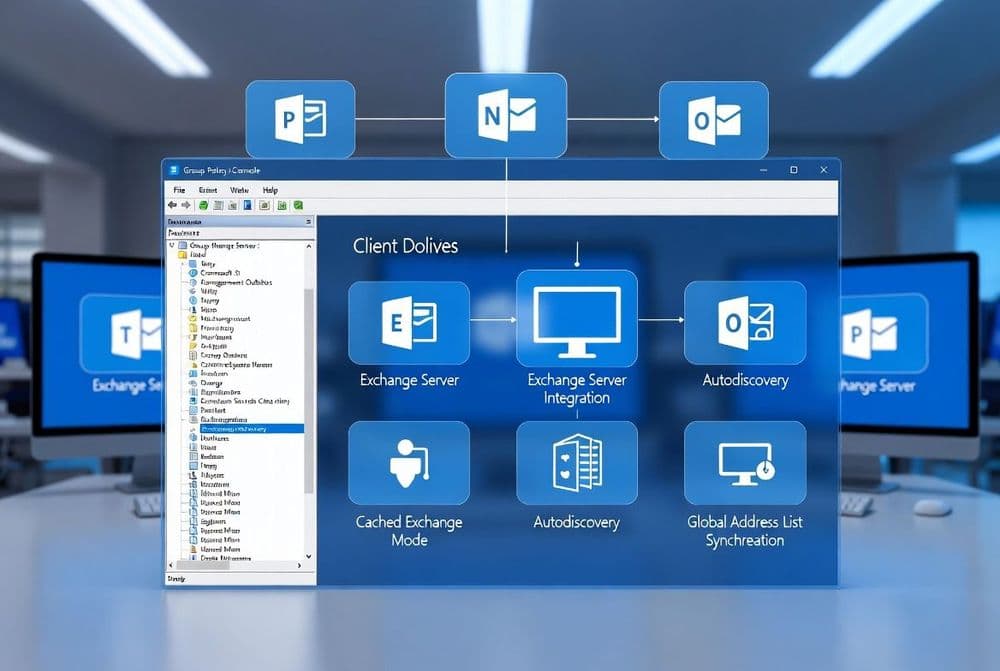
Déployez la configuration automatisée d'Outlook dans votre organisation à l'aide des objets de stratégie de groupe. Configurez le mode Exchange mis en cache, la découverte automatique et la synchronisation de la liste d'adresses globale pour un déploiement de courrier électronique transparent.

26 mars 2026 15 min
mediumstratégie de groupe 9 étapes 15 min

Pourquoi configurer Outlook avec Exchange Server à l'aide de la stratégie de groupe ?

Gérer les configurations Outlook manuellement auprès de centaines ou de milliers d'utilisateurs est long et sujet aux erreurs. Les objets de stratégie de groupe (GPO) offrent une approche centralisée et automatisée pour déployer des paramètres Outlook cohérents dans toute votre organisation. Cela élimine le besoin de configuration manuelle sur chaque poste de travail et garantit aux utilisateurs des performances optimales du courrier électronique dès le départ.

Qu'est-ce que cette configuration réalise ?

Ce tutoriel vous guide dans le déploiement d'une configuration Outlook de niveau entreprise à l'aide de la stratégie de groupe Active Directory. Vous apprendrez à activer automatiquement le mode mis en cache Exchange pour améliorer les performances, à configurer la découverte automatique pour la création transparente de profils, à gérer la distribution du carnet d'adresses hors ligne pour l'accès à la liste d'adresses globale et à mettre en œuvre des politiques de sécurité qui répondent aux exigences de conformité modernes. La configuration prend en charge Outlook 2016, 2019, 2021 et Microsoft 365 Apps avec les environnements Exchange Server 2016/2019/202x.

Comment la stratégie de groupe rationalise-t-elle le déploiement d'Outlook ?

Au lieu de visiter chaque poste de travail ou de compter sur les utilisateurs pour configurer correctement Outlook, la stratégie de groupe applique automatiquement les paramètres lors de la connexion des utilisateurs. Cette approche réduit les tickets du helpdesk, assure une configuration cohérente dans toute l'organisation et permet un déploiement rapide des mises à jour de sécurité ou des changements de politique. Les stratégies que nous configurerons gèrent tout, de la connectivité de base aux paramètres de sécurité avancés, créant une expérience de courrier électronique transparente pour les utilisateurs finaux tout en maintenant le contrôle administratif.

Guide de mise en oeuvre

Procédure complète

01

Télécharger et installer les modèles administratifs Office

Avant de configurer Outlook via la stratégie de groupe, vous avez besoin des modèles Office ADMX les plus récents qui contiennent les définitions de stratégie Outlook.

Téléchargez les modèles administratifs Office à partir du Centre de téléchargement Microsoft en recherchant « Office 365 ADMX » ou « Office Administrative Templates 2026 ». Extrayez le fichier téléchargé vers un emplacement temporaire.

# Copy ADMX files to PolicyDefinitions folder
Copy-Item "C:\Temp\admx\*.admx" "C:\Windows\PolicyDefinitions\"
Copy-Item "C:\Temp\admx\en-us\*.adml" "C:\Windows\PolicyDefinitions\en-us\"

# For domain-wide deployment, copy to SYSVOL
Copy-Item "C:\Temp\admx\*.admx" "\\domain.com\SYSVOL\domain.com\Policies\PolicyDefinitions\"
Copy-Item "C:\Temp\admx\en-us\*.adml" "\\domain.com\SYSVOL\domain.com\Policies\PolicyDefinitions\en-us\"

Vérification : Ouvrez la console Gestion de stratégie de groupe et créez une nouvelle GPO. Accédez à Configuration utilisateur > Modèles d'administration et vérifiez que vous voyez les dossiers « Microsoft Outlook 2016 », « Microsoft Outlook 2019 » ou « Microsoft Outlook pour Microsoft 365 ».

Conseil pratique : Copiez toujours les fichiers ADMX vers le magasin central (SYSVOL) pour une disponibilité à l'échelle du domaine. Cela garantit que tous les contrôleurs de domaine ont les mêmes définitions de stratégie.
02

Créer et Configurer la GPO Outlook

Créez un objet de stratégie de groupe dédié pour la configuration d'Outlook afin de maintenir une gestion des stratégies propre et un dépannage facile.

Ouvrez la Console de gestion des stratégies de groupe (gpmc.msc) et créez un nouveau GPO spécifiquement pour les paramètres d'Outlook.

# Ouvrir GPMC via PowerShell
gpmc.msc

# Ou créer un GPO via PowerShell
New-GPO -Name "Outlook Exchange Configuration" -Domain "yourdomain.com"

Cliquez avec le bouton droit sur « Objets de stratégie de groupe » dans l'arborescence GPMC, sélectionnez « Nouveau » et nommez-le « Outlook Exchange Configuration ». Cliquez avec le bouton droit sur le nouveau GPO et sélectionnez « Modifier » pour ouvrir l'Éditeur de gestion des stratégies de groupe.

Accédez à Configuration utilisateur > Stratégies > Modèles d'administration. Vous devriez maintenant voir les dossiers Microsoft Outlook pour différentes versions.

Vérification : Confirmez que vous pouvez voir les modèles d'administration Outlook en développant le dossier Microsoft Outlook de votre version (2016, 2019, 2021 ou Microsoft 365).

03

Activer le mode Exchange en cache

Le mode Cached Exchange améliore les performances d'Outlook en stockant une copie locale de la boîte aux lettres. C'est essentiel pour les utilisateurs mobiles et réduit la charge du serveur.

Dans l'Éditeur de gestion des stratégies de groupe, accédez à:

Configuration utilisateur > Stratégies > Modèles d'administration > Microsoft Outlook [version] > Paramètres de compte > Exchange > Mode Cached Exchange

Configurez les stratégies suivantes:

1. « Use Cached Exchange Mode for new and existing Outlook profiles »
   - Défini sur: Activé
   - Cela force tous les profils à utiliser le mode cache

2. « Cached Exchange Mode Sync Settings »
   - Courrier: 12 mois (ou selon la stratégie de l'entreprise)
   - Calendrier: 12 mois
   - Cela contrôle la quantité de données synchronisées localement

Double-cliquez sur « Use Cached Exchange Mode for new and existing Outlook profiles », sélectionnez « Activé » et cliquez sur « OK ». Cette stratégie garantit que tous les profils Outlook utilisent automatiquement le mode cache, qui stocke les e-mails localement pour un accès plus rapide.

Pour la durée de synchronisation, localisez « Cached Exchange Mode Sync Settings » et configurez les périodes de synchronisation du courrier et du calendrier en fonction des besoins de votre organisation.

Vérification: Exécutez gpresult /r sur un client de test après l'application de la stratégie pour confirmer que l'objet de stratégie de groupe est appliqué.

Avertissement: L'activation du mode cache créera des fichiers OST sur les machines locales. Assurez-vous d'avoir suffisamment d'espace disque et envisagez de rediriger les fichiers OST vers un emplacement réseau si nécessaire.
04

Configurer l'emplacement et la gestion des fichiers OST

Contrôlez l'endroit où Outlook stocke ses fichiers de données hors connexion (OST) pour éviter les problèmes d'espace disque et assurer une couverture de sauvegarde appropriée.

Accédez à Configuration utilisateur > Stratégies > Modèles d'administration > Microsoft Outlook [version] > Divers > Paramètres PST

Configurez la stratégie d'emplacement du fichier OST :

Stratégie : « Emplacement par défaut des fichiers OST »
Paramètre : Activé
Chemin : %USERPROFILE%\AppData\Local\Microsoft\Outlook

# Alternative pour le stockage réseau :
Chemin : \\serverfichiers\users$\%USERNAME%\Outlook

Configurez également le comportement de mise à niveau pour éviter les fichiers OST multiples :

Accédez à Paramètres de compte > Exchange et activez :

« Ne pas créer de nouveau fichier OST lors de la mise à niveau »
- Définir sur : Activé
- Cela empêche Outlook de créer des fichiers OST supplémentaires lors des mises à niveau

Pour les organisations avec des profils itinérants ou un espace de stockage local limité, vous pouvez rediriger les fichiers OST vers un emplacement réseau, bien que cela puisse affecter les performances.

Vérification : Après l'application de la stratégie, vérifiez l'emplacement du fichier OST sur un client de test en accédant à Fichier > Paramètres de compte > Fichiers de données dans Outlook.

Conseil pratique : Envisagez d'utiliser la redirection de dossier pour l'intégralité du dossier Outlook si les utilisateurs changent fréquemment d'ordinateur. Cela assure un accès cohérent aux données en cache.
05

Configurer les paramètres AutoDiscover

AutoDiscover automatise le processus de configuration d'Outlook en détectant automatiquement les paramètres du serveur Exchange. Une configuration appropriée élimine la configuration manuelle pour les utilisateurs finaux.

Accédez à Configuration utilisateur > Stratégies > Modèles d'administration > Microsoft Outlook [version] > Paramètres de compte > Exchange > AutoDiscover

Configurez ces stratégies AutoDiscover critiques :

1. "Automatically configure profile based on Active Directory Primary SMTP address"
   - Set to: Enabled
   - This enables automatic profile creation

2. "Exclude HTTPS root domain"
   - Set to: Enabled (if you have autodiscover issues)
   - Prevents certain autodiscover lookup methods

3. "Exclude SCP (Service Connection Point) lookup"
   - Set to: Disabled (for internal clients)
   - Set to: Enabled (for external/hybrid scenarios)

Pour les environnements Exchange hybrides, vous pouvez avoir besoin d'une configuration supplémentaire :

# Verify SCP configuration in Exchange
Get-ClientAccessService | Format-List Name,AutoDiscoverServiceInternalUri

# Check AutoDiscover virtual directory
Get-AutodiscoverVirtualDirectory | Format-List

La configuration AutoDiscover est cruciale pour une configuration Outlook transparente. Lorsqu'elle est correctement configurée, les utilisateurs entrent simplement leur adresse e-mail et leur mot de passe, et Outlook configure automatiquement tous les paramètres du serveur.

Vérification : Testez la fonctionnalité AutoDiscover à l'aide de Microsoft Remote Connectivity Analyzer à testconnectivity.microsoft.com ou exécutez Test-OutlookConnectivity à partir de l'interpréteur de commandes de gestion Exchange.

06

Déployer la liste d'adresses globale et le carnet d'adresses hors ligne

La Liste d'adresses globale (GAL) fournit aux utilisateurs l'accès à toutes les adresses de messagerie de l'organisation. Lorsque le mode mis en cache est activé, le Carnet d'adresses en mode hors connexion (OAB) garantit l'accès à la GAL même en cas de déconnexion.

Le déploiement de la GAL est géré automatiquement lorsque le mode Exchange mis en cache est activé, mais vous devez configurer les paramètres de distribution de l'OAB sur le serveur Exchange.

Sur votre serveur Exchange, configurez le répertoire virtuel OAB :

# Configure le répertoire virtuel OAB pour la compatibilité Outlook
Set-OabVirtualDirectory -Identity "Default Web Site\oab (Default Web Site)" -ExternalUrl "https://mail.yourdomain.com/oab" -InternalUrl "https://mail.yourdomain.com/oab"

# Assurez-vous que la génération de l'OAB fonctionne
Get-OfflineAddressBook | Update-OfflineAddressBook

# Vérifiez les points de distribution OAB
Get-OabVirtualDirectory | Format-List Name,ExternalUrl,InternalUrl

Pour les organisations disposant de plusieurs serveurs Exchange, assurez-vous que la réplication de l'OAB fonctionne :

# Force la génération et la distribution de l'OAB
Update-OfflineAddressBook -Identity "Default Offline Address Book"

# Vérifiez l'état de la génération de l'OAB
Get-OfflineAddressBook | Format-List Name,*Status*

Dans la GPO, vous pouvez contrôler le comportement de téléchargement de l'OAB sous Paramètres de compte > Exchange :

"Télécharger le carnet d'adresses en mode hors connexion"
- Défini sur : Activé
- Cela garantit que la GAL est disponible hors connexion

Vérification : Dans Outlook, allez à Fichier > Paramètres de compte > Télécharger un carnet d'adresses pour vérifier que l'OAB est téléchargé correctement. Vérifiez l'état dans la boîte de dialogue de progression.

Avertissement : Les grandes organisations doivent planifier la génération de l'OAB en dehors des heures de travail car elle peut être consommatrice de ressources. Surveillez les performances du serveur Exchange lors des téléchargements initiaux de l'OAB.
07

Configurer les paramètres de sécurité avancée et d'authentification

Les environnements Exchange modernes nécessitent des configurations de sécurité spécifiques pour assurer une authentification appropriée et se protéger contre les menaces de sécurité.

Configurez les paramètres de protection étendue pour les environnements Exchange 2019 CU14+ :

# Vérifier l'état actuel de la protection étendue
Get-OutlookAnywhere | Format-List Name,SSLOffloading,ExternalHostname

# Désactiver le déchargement SSL si la protection étendue est activée
Set-OutlookAnywhere -Identity "SERVER\Rpc (Default Web Site)" -SSLOffloading $false

# Vérifier le changement
Get-OutlookAnywhere | Format-List Name,SSLOffloading

Dans la GPO, configurez les stratégies de sécurité sous Configuration utilisateur > Stratégies > Modèles d'administration > Microsoft Outlook [version] > Sécurité :

"Mode de sécurité Outlook"
- Défini sur : Activé
- Valeur : Utiliser la stratégie de groupe de sécurité Outlook

"Configurer les compléments de confiance"
- Configurer selon les exigences organisationnelles

"Paramètres de chiffrement minimal"
- Définir les niveaux de chiffrement appropriés pour votre environnement

Pour la compatibilité héritée (Outlook 2007+), vous devrez peut-être configurer des paramètres de registre supplémentaires via les préférences de la GPO :

Chemin du registre : HKEY_CURRENT_USER\Software\Policies\Microsoft\Office\16.0\Outlook\Security
Nom de la valeur : AdminSecurityMode
Type de valeur : DWORD
Données de la valeur : 3

Vérification : Testez la connectivité Outlook après application des stratégies de sécurité. Utilisez Test-EOPConnectivity pour les environnements hybrides Exchange Online.

08

Appliquer et tester la stratégie de groupe

Liez l'objet de stratégie de groupe à l'unité d'organisation appropriée et testez la configuration sur les utilisateurs pilotes avant le déploiement complet.

Dans la Console de gestion des stratégies de groupe, cliquez avec le bouton droit sur l'unité d'organisation cible (généralement l'unité d'organisation contenant les comptes d'utilisateur) et sélectionnez « Lier un objet de stratégie de groupe existant ». Choisissez votre objet de stratégie de groupe « Outlook Exchange Configuration ».

Forcer l'application de la stratégie sur les clients de test :

# Forcer la mise à jour de la stratégie de groupe sur les machines clientes
gpupdate /force

# Redémarrer l'ordinateur ou demander aux utilisateurs de se déconnecter/reconnecter pour les stratégies utilisateur
shutdown /r /t 0

# Vérifier l'état de l'application de l'objet de stratégie de groupe
gpresult /r

# Rapport d'objet de stratégie de groupe détaillé
gpresult /h C:\GPReport.html

Testez la configuration avec un groupe pilote :

1. Créer une unité d'organisation de test avec quelques comptes d'utilisateur
2. Lier l'objet de stratégie de groupe à l'unité d'organisation de test
3. Demander aux utilisateurs de test de se déconnecter et de se reconnecter
4. Vérifier que Outlook se configure automatiquement
5. Vérifier que le mode mis en cache est activé
6. Confirmer que l'accès à l'annuaire global fonctionne en mode hors ligne

Surveillez les problèmes courants pendant le test :

# Vérifier le processus Outlook et la création de profil
Get-Process outlook -ErrorAction SilentlyContinue

# Vérifier que les paramètres du Registre ont été appliqués
Get-ItemProperty "HKCU:\Software\Microsoft\Office\16.0\Outlook\Cached Mode" -ErrorAction SilentlyContinue

Vérification : Ouvrez Outlook sur une machine de test et vérifiez : 1) Le profil se crée automatiquement, 2) Le mode mis en cache est activé (Fichier > Paramètres de compte > Paramètres de compte > Fichiers de données affiche un fichier OST), 3) L'annuaire global est accessible, 4) La synchronisation des e-mails fonctionne correctement.

Conseil professionnel : Utilisez des filtres WMI sur votre objet de stratégie de groupe pour cibler des versions spécifiques d'Outlook ou des systèmes d'exploitation. Cela prévient les conflits de stratégie lorsque vous avez des environnements hétérogènes.
09

Surveiller et dépanner les problèmes courants

Mettez en place la surveillance et établissez les procédures de dépannage pour les problèmes courants de déploiement des GPO Outlook.

Commandes et vérifications de dépannage courants :

# Vérifiez si la GPO est appliquée
gpresult /scope user /v | findstr "Outlook"

# Vérifiez les paramètres du registre Outlook
Get-ChildItem "HKCU:\Software\Microsoft\Office\16.0\Outlook" -Recurse | Where-Object {$_.Name -like "*Exchange*"}

# Vérifiez la fonctionnalité AutoDiscover
nslookup autodiscover.yourdomain.com

# Testez la connectivité Exchange
Test-NetConnection mail.yourdomain.com -Port 443

# Vérifiez le processus Outlook et la version
Get-Process outlook | Select-Object Name,Path,ProductVersion

Résolvez les problèmes courants :

Problème : Alertes SIEM « GPO modifiée par Exchange »
Solution : C'est normal - Exchange met à jour les attributs AD comme msExchMailboxAuditLastAdminAccess
Action : Mettez en liste blanche ces événements dans votre SIEM

Problème : AutoDiscover échoue dans les environnements hybrides
Solution : Configurez l'exclusion SCP dans la GPO pour les clients externes
Action : Activez la politique « Exclure la recherche SCP »

Problème : Les fichiers OST ne sont pas créés
Solution : Vérifiez que la politique de mode en cache est appliquée et que l'utilisateur dispose d'espace disque local
Action : Vérifiez %USERPROFILE%\AppData\Local\Microsoft\Outlook

Problème : Échecs du téléchargement de la liste d'adresses
Solution : Assurez-vous que le répertoire virtuel de la liste d'adresses est défini sur Accepter/Autoriser
Action : Exécutez Set-OabVirtualDirectory avec les paramètres d'authentification appropriés

Configurez la surveillance pour la santé continue :

# Créez un script de surveillance pour la conformité des GPO Outlook
$Users = Get-ADUser -Filter * -SearchBase "OU=Users,DC=domain,DC=com"
foreach ($User in $Users) {
    $GPResult = gpresult /user $User.SamAccountName /scope user /z
    # Analysez les résultats pour les stratégies Outlook
}

Vérification : Établissez un processus d'examen régulier en utilisant les rapports gpresult et les journaux du serveur Exchange pour vous assurer que les stratégies restent efficaces et identifier toute dérive de configuration.

Avertissement : Testez toujours les modifications de GPO dans un environnement de laboratoire d'abord. Les stratégies Outlook incorrectes peuvent empêcher les utilisateurs d'accéder au courrier électronique, ce qui provoque une perturbation commerciale importante.

Questions Fréquentes

Quelles versions d'Outlook supportent la configuration de stratégie de groupe avec Exchange Server?+
La configuration de stratégie de groupe est prise en charge dans Outlook 2016, 2019, 2021 et Microsoft 365 Apps. Vous avez besoin des modèles administratifs Office correspondants (fichiers ADMX) pour votre version d'Outlook. Les derniers modèles 2026 Q1 prennent en charge toutes les versions actuelles d'Outlook et incluent des contrôles AutoDiscover améliorés et des stratégies de sécurité pour les scénarios d'authentification modernes.
Comment résoudre les problèmes d'AutoDiscover lors de l'utilisation de la stratégie de groupe pour la configuration d'Outlook ?+
Les problèmes courants d'AutoDiscover incluent les échecs de recherche SCP dans les environnements hybrides et les problèmes de résolution DNS. Utilisez l'Analyseur de connectivité à distance Microsoft pour tester la fonctionnalité AutoDiscover. Dans la stratégie de groupe, configurez la stratégie « Exclure la recherche SCP » pour les clients externes et vérifiez les paramètres du répertoire virtuel AutoDiscover de votre serveur Exchange. Vérifiez les enregistrements DNS pour autodiscover.yourdomain.com et assurez-vous que les certificats SSL appropriés sont installés.
Puis-je utiliser la stratégie de groupe pour configurer Outlook pour Exchange Online ou les environnements hybrides ?+
Oui, Group Policy fonctionne avec Exchange Online et les déploiements hybrides. Pour les environnements hybrides, vous devrez peut-être exclure certaines méthodes de recherche AutoDiscover en utilisant les stratégies GPO. Configurez les stratégies « Exclude HTTPS root domain » et « Exclude SCP lookup » de manière appropriée. Pour Exchange Online, assurez-vous que l'authentification moderne est activée et envisagez d'utiliser les stratégies cloud Microsoft 365 en plus du GPO traditionnel pour une gestion complète.
Que se passe-t-il avec les profils Outlook existants lorsque j'applique une configuration de stratégie de groupe ?+
La stratégie de groupe peut modifier les profils Outlook existants selon les stratégies configurées. La stratégie « Utiliser le mode Exchange mis en cache pour les profils Outlook nouveaux et existants » activera le mode mis en cache pour tous les profils. Pour éviter les perturbations, testez d'abord les stratégies sur un groupe pilote. Vous pouvez utiliser la stratégie « Ne pas créer de nouveau fichier OST lors de la mise à niveau » pour empêcher plusieurs fichiers OST pendant les transitions.
Comment gérer les problèmes de distribution du Carnet d'adresses hors connexion dans les grandes organisations ?+
Les grandes organisations doivent planifier la génération OAB en dehors des heures de travail pour minimiser l'impact sur le serveur. Configurez le répertoire virtuel OAB avec les paramètres d'authentification appropriés et assurez une bande passante adéquate pour les téléchargements initiaux. Utilisez Exchange Management Shell pour surveiller l'état de la génération OAB avec Get-OfflineAddressBook. Envisagez plusieurs points de distribution pour les organisations géographiquement dispersées et surveillez les performances du serveur Exchange pendant les périodes de téléchargement OAB de pointe.

Discussion

Partagez vos réflexions et analyses

Connectez-vous pour participer