ANAVEM
Languageen
Comment migrer les modèles administratifs Intune vers le catalogue de paramètres

Comment migrer les modèles administratifs Intune vers le catalogue de paramètres

Migrez les stratégies de modèle administratif Intune obsolètes vers le format moderne Settings Catalog à l'aide d'outils automatisés tout en préservant les affectations de groupe, les filtres et les balises d'étendue.

26 mars 2026 18 min
hardintune 9 étapes 18 min

Pourquoi migrer des modèles administratifs vers le catalogue des paramètres ?

Microsoft a déprécié la création de nouvelles stratégies de modèles administratifs dans Intune avec la version de décembre 2024 (2412). Bien que les stratégies existantes continuent de fonctionner, elles sont marquées comme dépréciées et ne recevront pas de nouvelles fonctionnalités ni de support à long terme. Le catalogue des paramètres représente l'approche unifiée de Microsoft pour la configuration des appareils Windows, offrant une meilleure cohérence, une meilleure génération de rapports et un support interplateforme amélioré.

Quels sont les principaux avantages de la migration vers le catalogue des paramètres ?

Le catalogue des paramètres offre plusieurs avantages par rapport à l'approche héritée des modèles administratifs. Vous avez accès aux derniers paramètres Windows au fur et à mesure de leur publication, à une meilleure résolution des conflits de stratégies, à des capacités de génération de rapports et de dépannage améliorées, et à une gestion unifiée sur différentes versions de Windows. L'interface moderne facilite également la recherche et la configuration des paramètres, avec une documentation intégrée pour chaque option de configuration.

Comment fonctionne le processus de migration automatisé ?

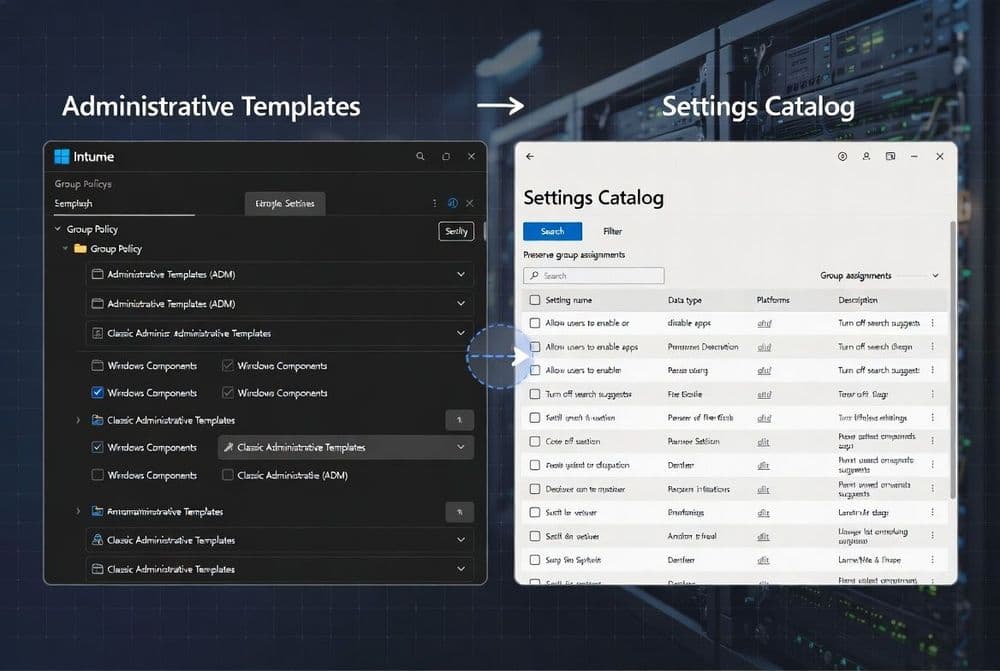
Le convertisseur de modèles administratifs vers catalogue des paramètres, publié en février 2026, automatise le processus fastidieux de recréation manuelle. Cet outil web gratuit se connecte à votre locataire Intune, analyse vos stratégies de modèles administratifs existantes et crée des stratégies de catalogue des paramètres équivalentes tout en préservant les affectations de groupes, les filtres et les étiquettes d'étendue. L'outil gère la cartographie complexe entre les anciens chemins ADMX et les nouvelles emplacements du catalogue des paramètres, réduisant considérablement le temps de migration et les erreurs humaines.

Guide de mise en oeuvre

Procédure complète

01

Auditez vos politiques actuelles de modèles administratifs

Commencez par documenter toutes les stratégies Modèles administratifs existantes dans votre environnement Intune. Accédez au centre d'administration Microsoft Intune à endpoint.microsoft.com et connectez-vous avec vos identifiants d'administrateur.

Allez à Appareils > Configuration > Stratégies et filtrez par type de profil Modèles administratifs. Vous verrez une bannière d'avertissement de dépréciation indiquant que ces stratégies ne sont plus prises en charge pour la création de nouvelles stratégies depuis la version de décembre 2024 (2412).

# Facultatif : Exporter la liste des stratégies à l'aide de l'API Graph
$policies = Invoke-MgGraphRequest -Uri "https://graph.microsoft.com/v1.0/deviceManagement/deviceConfigurations" -Method GET
$adminTemplates = $policies.value | Where-Object { $_."@odata.type" -eq "#microsoft.graph.windows10CustomConfiguration" }

Documentez pour chaque stratégie :

  • Le nom et la description de la stratégie
  • Les affectations de groupe et les filtres
  • Les étiquettes d'étendue
  • Les paramètres et valeurs configurés
  • La date de dernière modification
Conseil : Prenez des captures d'écran des stratégies complexes avec de nombreux paramètres. L'outil de conversion préserve la plupart des configurations, mais la documentation visuelle aide à vérifier la précision.

Vérification : Créez une feuille de calcul listant toutes les stratégies Modèles administratifs. Vous devriez voir l'indicateur de statut déprécié dans le centre d'administration Intune pour chaque stratégie.

02

Accéder au convertisseur de modèle administratif vers catalogue de paramètres

Accédez à l'outil de conversion gratuit basé sur le web à l'adresse admintemplate.intunestuff.com. Cet outil tiers, publié en février 2026, automatise le processus de migration tout en préservant vos attributions et configurations existantes.

Cliquez sur Se connecter avec Microsoft et authentifiez-vous à l'aide de vos identifiants d'administrateur Intune. L'outil nécessite les mêmes permissions que le centre d'administration Intune pour lire et créer des stratégies.

Avertissement : Ceci est un outil tiers. Bien qu'il soit largement utilisé dans la communauté Intune, testez toujours d'abord dans un environnement hors production et consultez la politique de confidentialité de l'outil.

Une fois authentifié, l'outil découvrira automatiquement et listera toutes les stratégies de modèles administratifs dans votre locataire. Vous verrez un tableau de bord affichant :

  • Nombre total de stratégies de modèles administratifs
  • Stratégies éligibles à la conversion
  • Stratégies avec fichiers ADMX personnalisés (nécessitent une migration manuelle)
  • Durée de conversion estimée

Vérification : Confirmez que l'outil affiche le même nombre de stratégies de modèles administratifs que vous avez documentées à l'étape 1. Les noms et attributions des stratégies doivent correspondre à votre audit.

03

Sélectionner et configurer les stratégies pour la migration

Dans l'interface de l'outil de conversion, examinez la liste des stratégies découvertes. Sélectionnez les stratégies que vous souhaitez migrer en cochant les cases à côté de chaque nom de stratégie. Commencez par les stratégies non critiques pour votre premier lot de migration.

Pour chaque stratégie sélectionnée, cliquez sur Review Settings pour examiner le mappage de conversion. L'outil affiche :

  • Chemin d'accès original du paramètre du modèle d'administration
  • Paramètre équivalent du catalogue de paramètres
  • Valeur actuellement configurée
  • Tous les paramètres qui ne peuvent pas être automatiquement mappés

Configurez les options de migration :

  • Preserve Assignments : Conservez les affectations de groupes existantes et les filtres
  • Add Suffix : Ajoutez « _SC » aux noms de nouvelles stratégies pour l'identification
  • Scope Tags : Maintenez les balises d'étendue existantes ou ajoutez-en de nouvelles
  • Pilot Mode : Créez des stratégies à l'état désactivé pour les tests
Conseil : Activez le mode pilote pour votre premier lot de migration. Cela crée les stratégies du catalogue de paramètres à l'état désactivé, ce qui vous permet d'examiner et de tester avant l'activation.

Vérification : Examinez manuellement le mappage des paramètres pour au moins une stratégie complexe. Assurez-vous que les paramètres critiques comme les configurations de sécurité sont correctement mappés à leurs équivalents du catalogue de paramètres.

04

Exécuter le processus de migration automatisé

Cliquez sur Démarrer la migration pour commencer le processus de conversion automatisé. L'outil va :

  1. Créer de nouvelles stratégies du catalogue de paramètres avec des configurations équivalentes
  2. Appliquer les mêmes affectations de groupes et filtres
  3. Copier les balises d'étendue et les descriptions
  4. Générer un rapport de migration

Surveillez la progression de la migration en temps réel. L'outil affiche :

  • La stratégie actuellement en cours de traitement
  • Les paramètres mappés avec succès
  • Les erreurs ou avertissements
  • Le temps estimé restant

Les statuts de migration courants que vous verrez :

✓ Stratégie « Paramètres de sécurité d'entreprise » - 15/15 paramètres migrés
⚠ Stratégie « Paramètres d'application personnalisés » - 12/14 paramètres migrés (2 nécessitant un examen manuel)
✗ Stratégie « ADMX hérité » - Échec de la migration (ADMX personnalisé non pris en charge)
Avertissement : Ne fermez pas l'onglet du navigateur pendant la migration. Le processus peut prendre 5 à 15 minutes selon le nombre de stratégies et de paramètres.

Vérification : Attendez la fin de la migration et consultez le rapport de synthèse. Notez les stratégies qui ont échoué ou qui nécessitent une attention particulière.

05

Vérifier les stratégies du nouveau catalogue de paramètres dans Intune

Retournez au centre d'administration Microsoft Intune et accédez à Appareils > Configuration > Stratégies. Filtrez par type de profil Catalogue de paramètres pour afficher vos stratégies nouvellement créées.

Pour chaque stratégie migrée :

  1. Cliquez sur le nom de la stratégie pour ouvrir sa configuration
  2. Vérifiez l'onglet Paramètres pour confirmer que toutes les configurations ont été conservées
  3. Vérifiez l'onglet Affectations pour confirmer les affectations de groupes et les filtres
  4. Vérifiez les balises d'étendue dans la section Étendue (Balises)

Comparez manuellement quelques paramètres clés :

Modèle administratif d'origine :
Configuration ordinateur > Modèles administratifs > Composants Windows > Internet Explorer
« Désactiver la configuration de sécurité renforcée d'Internet Explorer » = Activé

Nouveau catalogue de paramètres :
Internet Explorer > Désactiver la configuration de sécurité renforcée = Activé

Vérifiez l'état de la stratégie et les affectations :

  • État : Doit afficher « Non assigné » s'il a été créé en mode pilote
  • Affectations : Doit correspondre aux affectations de la stratégie d'origine
  • Filtres : Doit conserver tous les filtres d'appareils
Conseil : Utilisez la fonction de recherche dans le Catalogue de paramètres pour localiser rapidement des paramètres spécifiques. La recherche couvre les noms de paramètres et les descriptions.

Vérification : Ouvrez une stratégie migrée et comparez ses paramètres avec la stratégie Modèle administratif d'origine côte à côte. Toutes les valeurs configurées doivent correspondre exactement.

06

Tester les Politiques Migrées avec les Appareils Pilotes

Avant de déployer en production, testez les stratégies du Catalogue de paramètres migrées avec un petit groupe pilote. Créez un groupe d'appareils de test ou utilisez un groupe pilote existant (comme « Ring 0 - IT Department »).

Activez et attribuez une stratégie migrée à votre groupe pilote :

  1. Ouvrez la stratégie du Catalogue de paramètres dans le centre d'administration Intune
  2. Accédez à l'onglet Attributions
  3. Cliquez sur Ajouter un groupe et sélectionnez votre groupe pilote
  4. Configurez les filtres nécessaires (par exemple, version de Windows)
  5. Enregistrez l'attribution

Surveillez le déploiement et l'application de la stratégie :

# Sur un appareil pilote, vérifiez l'état de l'application de la stratégie
Get-WinEvent -FilterHashtable @{LogName='Microsoft-Windows-DeviceManagement-Enterprise-Diagnostics-Provider/Admin'; ID=1000} | Select-Object TimeCreated, Message | Format-Table -Wrap

Vérifiez que les paramètres sont appliqués correctement sur les appareils pilotes :

  • Consultez les Résultats de la stratégie de groupe (gpresult /r) pour les paramètres appliqués
  • Vérifiez les valeurs du registre pour les configurations spécifiques
  • Testez les fonctionnalités affectées par les stratégies
  • Surveillez les rapports de conformité des appareils Intune
Avertissement : Certains paramètres peuvent prendre jusqu'à 8 heures pour s'appliquer sur les appareils. Ne supposez pas un échec si les paramètres n'apparaissent pas immédiatement.

Vérification : Exécutez gpresult /h gpresult.html sur un appareil pilote et examinez le rapport HTML pour confirmer que les stratégies du Catalogue de paramètres s'appliquent correctement.

07

Gérer la Migration Manuelle pour les Politiques Non Supportées

Certaines stratégies Administrative Templates ne peuvent pas être automatiquement migrées, en particulier celles utilisant des fichiers ADMX personnalisés ou des paramètres obsolètes. Pour ces stratégies, vous devrez effectuer une migration manuelle.

Identifiez les stratégies nécessitant une migration manuelle à partir du rapport de l'outil de conversion. Les scénarios courants incluent :

  • Fichiers ADMX personnalisés importés dans Intune
  • Modèles d'applications tierces
  • Paramètres Windows obsolètes qui ne sont plus pris en charge

Pour les fichiers ADMX personnalisés, importez-les d'abord dans Settings Catalog :

  1. Accédez à Devices > Configuration > Import ADMX
  2. Téléchargez vos fichiers ADMX et ADML personnalisés
  3. Attendez le traitement (peut prendre 15-30 minutes)

Créez manuellement des stratégies Settings Catalog équivalentes :

  1. Accédez à Devices > Configuration > Create > New policy
  2. Sélectionnez Platform: Windows 10 and later, Profile type: Settings catalog
  3. Recherchez vos paramètres ADMX importés ou les paramètres intégrés équivalents
  4. Configurez les valeurs pour correspondre à la stratégie d'origine
  5. Appliquez les mêmes affectations, filtres et étiquettes d'étendue
Exemple de mappage manuel :
Original : Custom App ADMX > Enable Feature X = True
Settings Catalog : [Custom App] > Enable Feature X = Enabled
Conseil : Utilisez la recherche Settings Catalog avec les mots-clés de votre stratégie d'origine. De nombreuses applications tierces ont désormais un support natif de Settings Catalog.

Vérification : Testez minutieusement les stratégies migrées manuellement, car les chemins des paramètres et les valeurs peuvent différer de ceux d'Administrative Templates.
08

Déployer en Production et Surveiller les Résultats

Après les tests pilotes réussis, déployez progressivement les stratégies du Catalogue de paramètres migrées en production. Utilisez une approche par phases pour minimiser les risques et permettre une restauration rapide en cas de problème.

Déploiement par phases :

  1. Phase 1 : Département IT et premiers utilisateurs (Semaine 1)
  2. Phase 2 : Département par département (Semaines 2-3)
  3. Phase 3 : Utilisateurs restants (Semaine 4)

Pour chaque phase, mettez à jour les attributions de stratégie :

  1. Ouvrez la stratégie du Catalogue de paramètres
  2. Accédez à l'onglet Attributions
  3. Ajoutez le(s) groupe(s) de la phase suivante
  4. Supprimez les attributions du groupe pilote si elles ne sont plus nécessaires

Surveillez le déploiement via les rapports Intune :

  • Configuration des appareils : Vérifiez l'état d'attribution de la stratégie
  • Conformité des appareils : Surveillez les problèmes de conformité
  • Analyse des points de terminaison : Observez les impacts sur les performances

Suivez les métriques clés :

Taux de réussite de l'application de stratégie : Cible >95%
Fréquence d'archivage des appareils : Surveiller les délais
Problèmes signalés par les utilisateurs : Suivre les tickets du support
État de conformité : Garantir l'absence de dégradation
Avertissement : Maintenez les stratégies de modèles d'administration d'origine actives lors du déploiement initial en production. Désactivez-les uniquement après avoir confirmé que les stratégies du Catalogue de paramètres fonctionnent correctement.

Vérification : Utilisez les rapports du centre d'administration Intune pour confirmer >95 % d'application réussie de la stratégie dans tous les groupes déployés avant de passer à la phase suivante.

09

Nettoyer les politiques de modèles d'administration obsolètes

Une fois que vous avez confirmé que les stratégies du Catalogue de paramètres fonctionnent correctement en production, il est temps de nettoyer les stratégies de modèles d'administration dépréciées. Cette dernière étape complète votre migration et supprime les avertissements de dépréciation de votre console Intune.

Avant la suppression, créez une sauvegarde finale de vos stratégies de modèles d'administration :

  1. Documentez tous les paramètres de stratégie une dernière fois
  2. Exportez les affectations et les balises d'étendue
  3. Prenez des captures d'écran des configurations complexes
  4. Notez les stratégies encore en cours d'utilisation à titre de référence

Désactivez d'abord les stratégies de modèles d'administration (ne les supprimez pas immédiatement) :

  1. Ouvrez chaque stratégie de modèles d'administration
  2. Accédez à l'onglet Affectations
  3. Supprimez toutes les affectations de groupe
  4. Enregistrez les modifications

Surveillez pendant 1 à 2 semaines pour vous assurer qu'aucun problème inattendu ne survient. Procédez ensuite à la suppression :

  1. Retournez à Appareils > Configuration > Stratégies
  2. Filtrez par Modèles d'administration
  3. Sélectionnez les stratégies à supprimer (commencez par les non critiques)
  4. Cliquez sur Supprimer et confirmez

Vous pouvez également utiliser la fonctionnalité de nettoyage de l'outil de conversion :

  • Retournez à admintemplate.intunestuff.com
  • Accédez à la section Nettoyage
  • Sélectionnez les stratégies migrées avec succès
  • Choisissez Désactiver les affectations ou Supprimer les stratégies
Conseil de professionnel : Conservez quelques stratégies de modèles d'administration non critiques pendant 30 jours après la migration comme filet de sécurité. Ne les supprimez qu'après avoir confirmé qu'aucun retour en arrière n'est nécessaire.

Vérification : Confirmez que les avertissements de dépréciation ont disparu de votre centre d'administration Intune. Vérifiez que la conformité des appareils et les taux d'application des stratégies restent stables après le nettoyage.

Questions Fréquentes

Puis-je toujours utiliser les stratégies de modèles administratifs après l'abandon de décembre 2024 ?+
Oui, les stratégies de modèles d'administration existantes continuent de fonctionner normalement après l'abandon de décembre 2024 (2412). Cependant, vous ne pouvez pas créer de nouvelles stratégies de modèles d'administration, et les stratégies existantes sont marquées comme abandonnées dans le centre d'administration Intune. Microsoft recommande de migrer vers le catalogue des paramètres pour un support à long terme et l'accès aux nouvelles fonctionnalités.
Microsoft fournit-il un outil de migration officiel pour les modèles d'administration vers le catalogue des paramètres?+
Non, Microsoft ne fournit pas d'outil de migration automatisé officiel en mars 2026. Les administrateurs doivent soit recréer manuellement les stratégies dans le Catalogue de paramètres, soit utiliser des outils tiers comme l'Administrative Template to Settings Catalog Converter. L'orientation officielle de Microsoft porte sur la recréation manuelle via le centre d'administration Intune.
Qu'advient-il des fichiers ADMX personnalisés au cours du processus de migration ?+
Les fichiers ADMX personnalisés ne peuvent pas être automatiquement migrés par la plupart des outils de conversion. Vous devez d'abord importer vos fichiers ADMX et ADML personnalisés dans Intune à l'aide de la fonctionnalité « Importer ADMX » sous Appareils > Configuration. Après l'importation, vous pouvez créer manuellement des stratégies Catalogue de paramètres à l'aide des paramètres personnalisés importés, ou certains peuvent être automatiquement disponibles pour la conversion.
La migration vers le catalogue de paramètres affectera-t-elle mes affectations et filtres d'appareils existants ?+
Lors de l'utilisation d'outils de migration automatisés comme l'outil de conversion de modèles d'administration en catalogue de paramètres, vos affectations de groupes existantes, filtres de périphériques et balises d'étendue sont conservés dans les nouvelles stratégies du catalogue de paramètres. Cependant, vous devez vérifier les affectations après la migration et tester avec des groupes pilotes avant le déploiement complet pour assurer le bon fonctionnement.
Combien de temps faut-il pour que les stratégies du catalogue des paramètres s'appliquent aux appareils par rapport aux modèles d'administration ?+
Les stratégies du catalogue de paramètres suivent le même calendrier d'application que les modèles d'administration, en s'appliquant généralement dans les 8 heures ou au prochain cycle d'archivage de l'appareil. Cependant, le catalogue de paramètres offre souvent des rapports plus détaillés et une résolution des conflits plus rapide. La migration elle-même ne modifie pas le délai d'application des stratégies, mais vous pouvez remarquer une cohérence améliorée du déploiement des stratégies et des rapports.

Discussion

Partagez vos réflexions et analyses

Connectez-vous pour participer