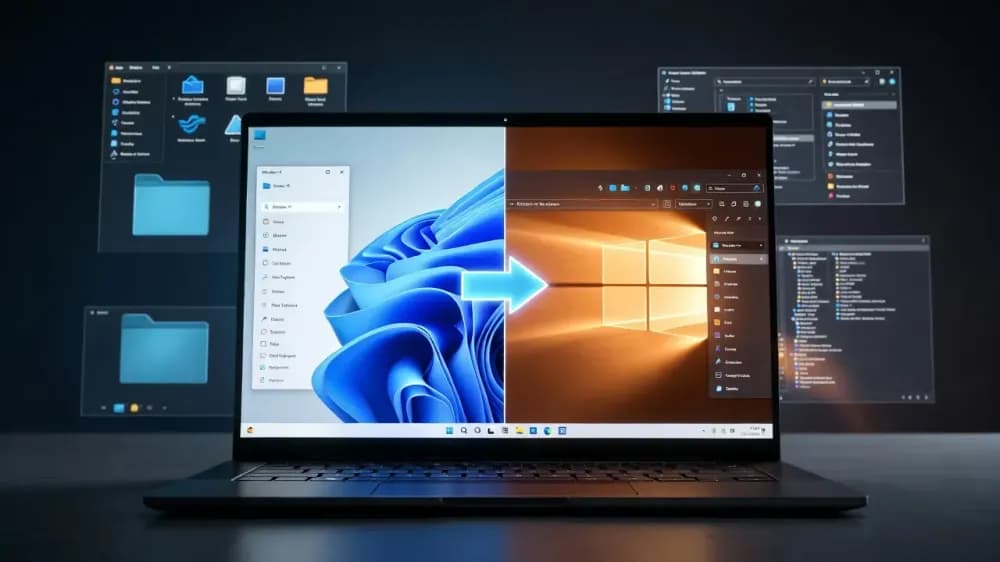

Pourquoi restaurer le ruban classique de l'Explorateur de fichiers dans Windows 11 ?
Windows 11 a introduit une interface de l'Explorateur de fichiers simplifiée qui a supprimé la barre d'outils à ruban traditionnelle, la remplaçant par une barre de commandes simplifiée. Bien que Microsoft ait conçu ce changement pour moderniser l'expérience utilisateur, de nombreux utilisateurs trouvent le ruban classique plus efficace pour les tâches de gestion de fichiers.
L'interface à ruban classique offre un accès immédiat aux opérations de fichiers avancées, aux options d'affichage détaillées et aux outils de partage complets sans nécessiter de clics supplémentaires ou de navigation dans les menus. Pour les utilisateurs qui gèrent quotidiennement un grand nombre de fichiers, les onglets organisés du ruban (Accueil, Partager, Afficher) permettent une exécution plus rapide du flux de travail par rapport aux menus cachés de l'interface moderne.
Quelles méthodes fonctionnent pour restaurer l'Explorateur de fichiers classique ?
Ce tutoriel couvre trois approches éprouvées pour restaurer l'Explorateur de fichiers de style Windows 10 avec une fonctionnalité complète du ruban. La première méthode offre un accès temporaire immédiat via les Outils Windows, parfait pour une utilisation occasionnelle. La deuxième méthode utilise Explorer Patcher, un outil tiers fiable qui restaure de manière permanente l'interface classique à l'échelle du système. La troisième méthode implique des modifications directes du registre pour les utilisateurs avancés, bien que cette approche ait des limitations sur les versions plus récentes de Windows 11.
Chaque méthode présente différents avantages : l'approche des Outils Windows ne nécessite aucune modification du système, Explorer Patcher offre la restauration la plus complète avec des mises à jour continues, et les modifications du registre fournissent un contrôle direct au niveau du système pour les utilisateurs à l'aise avec la personnalisation avancée de Windows.