

Installez la mise à jour cumulative en aperçu optionnelle KB5083631 pour Windows 11 ou les mises à jour correspondantes pour Windows 10/Server afin de corriger les boîtes de dialogue d'avertissement de sécurité mal alignées qui apparaissent lors de l'ouverture de fichiers RDP sur des systèmes multi-écrans avec des paramètres d'échelle d'affichage différents.
Fix GuideKB5083769Remote Desktop Connection
Résoudre les problèmes d'affichage de l'avertissement de sécurité de la connexion Bureau à distance – Windows 10/11 2026
Les mises à jour de sécurité d'avril 2026 de Microsoft ont introduit des avertissements de sécurité RDP qui s'affichent incorrectement sur les configurations multi-écrans avec des échelles différentes. KB5083631 fournit la correction.
3 mai 2026 12 min —
KB5083769Remote Desktop Connection 5 méthodes 12 min
Solution rapide
Aperçu des problèmes d'affichage des avertissements de sécurité du Bureau à distance
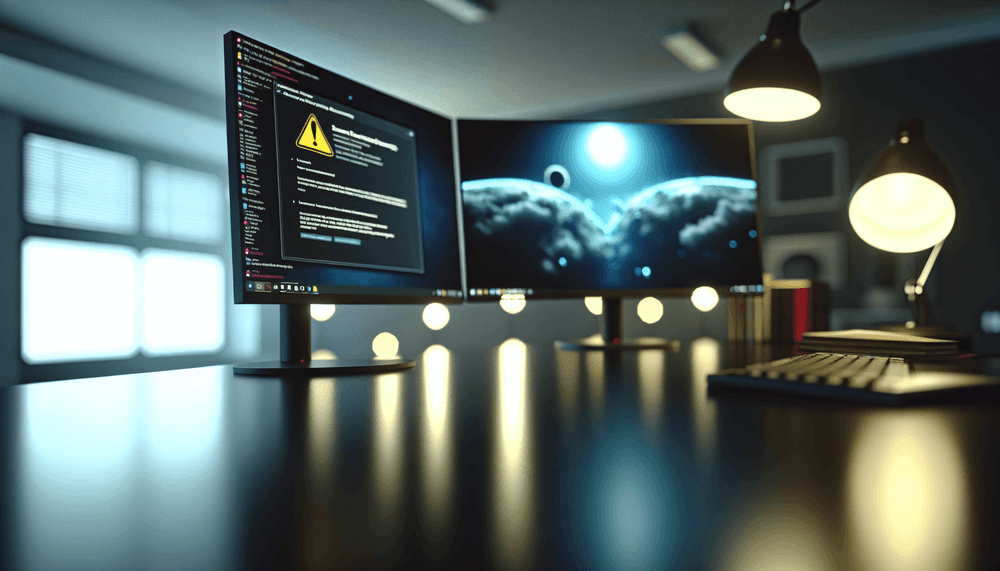
Les mises à jour de sécurité d'avril 2026 de Microsoft ont introduit des avertissements de sécurité améliorés pour les fichiers de connexion Bureau à distance (.rdp) afin de se protéger contre les attaques de phishing et l'accès non autorisé aux ressources. Cependant, ces nouveaux dialogues de sécurité présentent un bug d'affichage critique sur les systèmes avec plusieurs moniteurs utilisant des paramètres de mise à l'échelle différents.
Le problème affecte toutes les versions de Windows prises en charge, y compris Windows 11 (KB5083768 & KB5083769), Windows 10 (KB5082200) et Windows Server (KB5082063). Lorsque les utilisateurs tentent d'ouvrir des fichiers RDP, le dialogue d'avertissement de sécurité s'affiche incorrectement avec des boutons mal alignés, du texte partiellement caché et un contenu illisible, rendant impossible la poursuite de la connexion.
Ce problème impacte spécifiquement les environnements d'entreprise où les configurations multi-moniteurs avec différentes mises à l'échelle DPI sont courantes. Les avertissements de sécurité ont été conçus pour empêcher les acteurs malveillants d'abuser des fichiers RDP dans des campagnes de phishing, mais le bug d'affichage bloque involontairement les utilisateurs légitimes d'accéder à leurs systèmes distants. Microsoft a reconnu ce problème et a publié KB5083631 comme correctif, ainsi que des mises à jour correspondantes pour d'autres versions de Windows.
Diagnostic
Symptômes
- Les boutons de la boîte de dialogue d'avertissement de sécurité sont mal alignés lors de l'ouverture des fichiers RDP
- Le texte de la boîte de dialogue est partiellement caché ou illisible
- Impossible de cliquer sur OK, Annuler ou d'autres boutons dans l'invite de sécurité
- La boîte de dialogue d'avertissement apparaît corrompue sur les moniteurs secondaires
- Le texte se chevauche ou dépasse les limites de la boîte de dialogue
- Le problème se produit uniquement sur les systèmes avec plusieurs moniteurs et des paramètres d'échelle différents
Analyse
Causes
- Mises à jour de sécurité d'avril 2026 (KB5083769, KB5082200, KB5082063) ont introduit de nouveaux avertissements de sécurité RDP
- Les différences de mise à l'échelle d'affichage entre plusieurs moniteurs causent des problèmes de rendu
- Les paramètres de sensibilisation DPI de Windows entrent en conflit avec le nouveau dialogue de sécurité
- Le client de connexion Bureau à distance ne parvient pas à calculer correctement les dimensions du dialogue
- Problèmes de compatibilité du pilote graphique avec le nouveau système d'avertissement
Méthodes de résolution
Solutions
01
Installer la mise à jour cumulative KB5083631
Microsoft a publié KB5083631 pour résoudre spécifiquement ce problème. Installez cette mise à jour pour corriger définitivement le problème d'affichage.
- Ouvrez Paramètres → Mise à jour et sécurité → Windows Update
- Cliquez sur Rechercher des mises à jour
- Cherchez 2026-04 Aperçu de la mise à jour cumulative pour Windows 11 (KB5083631)
- Cliquez sur Télécharger et installer
- Redémarrez votre ordinateur lorsque cela est demandé
Pour les systèmes Windows 10, la correction correspondante est incluse dans les mises à jour KB5082200. Pour Windows Server, vérifiez les mises à jour KB5082063.
Astuce pro : Vous pouvez également télécharger la mise à jour autonome depuis le catalogue Microsoft Update si Windows Update ne l'affiche pas immédiatement.
Vérification : Après le redémarrage, ouvrez n'importe quel fichier RDP et confirmez que la boîte de dialogue d'avertissement de sécurité s'affiche correctement avec des boutons correctement alignés et un texte lisible.
02
Ajuster temporairement l'échelle d'affichage
Si vous ne pouvez pas installer la mise à jour immédiatement, ajustez temporairement le redimensionnement de l'affichage pour contourner le problème.
- Cliquez avec le bouton droit sur le bureau et sélectionnez Paramètres d'affichage
- Notez vos paramètres de redimensionnement actuels pour chaque moniteur
- Réglez tous les moniteurs sur le même pourcentage de redimensionnement (généralement 100%)
- Cliquez sur Appliquer et confirmez le changement
- Ouvrez votre fichier RDP - la boîte de dialogue devrait maintenant s'afficher correctement
- Après la connexion, vous pouvez restaurer vos paramètres de redimensionnement d'origine
Avertissement : Changer le redimensionnement peut affecter temporairement la disposition des applications ouvertes.
Méthode alternative PowerShell :
# Obtenir le redimensionnement d'affichage actuel
Get-WmiObject -Class Win32_VideoController | Select-Object Name, CurrentHorizontalResolution, CurrentVerticalResolution

# Définir le redimensionnement via le registre (nécessite un redémarrage)
Set-ItemProperty -Path "HKCU\Control Panel\Desktop" -Name "LogPixels" -Value 96
Vérification : Ouvrez le fichier RDP et confirmez que la boîte de dialogue de sécurité apparaît avec des éléments correctement alignés.
03
Utiliser la connexion RDP en ligne de commande
Contournez la boîte de dialogue problématique en vous connectant via la ligne de commande avec les paramètres mstsc.
- Ouvrez Invite de commandes ou PowerShell en tant qu'administrateur
- Accédez à l'emplacement de votre fichier RDP
- Utilisez mstsc avec le paramètre /admin pour contourner certaines invites de sécurité :
mstsc /admin /f "C:\path\to\your\file.rdp"Ou créez un script batch pour une utilisation répétée :
@echo off
cd /d "C:\path\to\rdp\files"
mstsc /admin /f "%1"
pause- Enregistrez sous
rdp_launcher.bat - Cliquez avec le bouton droit sur votre fichier RDP, choisissez Ouvrir avec → Choisir une autre application
- Parcourez jusqu'à votre fichier batch et définissez-le par défaut
Astuce pro : Le paramètre /admin se connecte à la session console, ce qui peut contourner certaines invites de redirection de ressources.
Vérification : La connexion RDP devrait s'établir sans afficher la boîte de dialogue de sécurité problématique.
04
Modifier les paramètres de sécurité du fichier RDP
Modifiez le fichier RDP pour désactiver certaines invites de sécurité qui déclenchent le problème d'affichage.
- Cliquez avec le bouton droit sur votre fichier RDP et sélectionnez Modifier
- Ajoutez ou modifiez ces lignes pour réduire les invites de sécurité :
authentication level:i:0
promptcredentialonce:i:1
disableremoteappscapscheck:i:1
redirectclipboard:i:0
redirectdrives:i:0
redirectprinters:i:0- Enregistrez le fichier
- Testez la connexion - moins de boîtes de dialogue de sécurité devraient apparaître
Avertissement : Modifier les paramètres de sécurité réduit la protection. Utilisez cela uniquement pour des connexions de confiance.
Pour plusieurs fichiers RDP, utilisez PowerShell pour modifier en lot :
# Modifier en lot les fichiers RDP
$rdpFiles = Get-ChildItem -Path "C:\RDP\" -Filter "*.rdp"
foreach ($file in $rdpFiles) {
    $content = Get-Content $file.FullName
    $content += "authentication level:i:0"
    $content += "promptcredentialonce:i:1"
    Set-Content -Path $file.FullName -Value $content
}
Vérification : Ouvrez le fichier RDP modifié et confirmez que moins de boîtes de dialogue de sécurité apparaissent, évitant ainsi le problème d'affichage.
05
Correction du registre pour la prise en charge du DPI
Modifiez les paramètres du registre pour améliorer la prise en charge de la DPI pour la connexion Bureau à distance.
Avertissement : Sauvegardez votre registre avant d'apporter des modifications. Des modifications incorrectes peuvent causer une instabilité du système.
- Appuyez sur Win + R, tapez
regedit, et appuyez sur Entrée - Accédez à
HKEY_LOCAL_MACHINE\SOFTWARE\Microsoft\Windows\CurrentVersion\SideBySide - Créez une nouvelle valeur DWORD nommée
PreferExternalManifest - Définissez sa valeur sur
1 - Accédez à
HKEY_CURRENT_USER\Software\Microsoft\Terminal Server Client - Créez ou modifiez le DWORD
EnableAdvancedRemoteFXHostet définissez-le sur1 - Créez ou modifiez le DWORD
DisableUDPTransportet définissez-le sur1
# Méthode PowerShell pour appliquer les modifications du registre
New-ItemProperty -Path "HKLM:\SOFTWARE\Microsoft\Windows\CurrentVersion\SideBySide" -Name "PreferExternalManifest" -Value 1 -PropertyType DWORD -Force
New-ItemProperty -Path "HKCU:\Software\Microsoft\Terminal Server Client" -Name "EnableAdvancedRemoteFXHost" -Value 1 -PropertyType DWORD -Force
New-ItemProperty -Path "HKCU:\Software\Microsoft\Terminal Server Client" -Name "DisableUDPTransport" -Value 1 -PropertyType DWORD -Force- Fermez l'Éditeur du Registre
- Redémarrez votre ordinateur
- Testez l'ouverture du fichier RDP
Vérification : Après le redémarrage, ouvrez un fichier RDP et vérifiez si la boîte de dialogue de sécurité s'affiche correctement avec un bon redimensionnement DPI.
Validation
Vérification
Pour confirmer que la correction a fonctionné correctement, effectuez ces étapes de vérification :
- Ouvrez n'importe quel fichier RDP depuis votre bureau ou explorateur de fichiers
- Vérifiez que la boîte de dialogue d'avertissement de sécurité apparaît avec des boutons correctement alignés et un texte lisible
- Confirmez que vous pouvez cliquer sur Connecter, Annuler, ou d'autres boutons de dialogue sans problème
- Testez sur les moniteurs principal et secondaire si vous utilisez plusieurs écrans
- Exécutez cette commande PowerShell pour vérifier votre version actuelle de Windows :
Get-ComputerInfo | Select-Object WindowsProductName, WindowsVersion, TotalPhysicalMemoryLa correction est réussie lorsque la boîte de dialogue de sécurité s'affiche correctement indépendamment des différences de mise à l'échelle des moniteurs et que vous pouvez interagir normalement avec tous les éléments de dialogue.
Si ça ne fonctionne pas
Dépannage avancé
Si les méthodes ci-dessus n'ont pas résolu le problème, essayez ces étapes de dépannage avancées :
Réinitialisation avancée du registre
Réinitialisez complètement les paramètres de connexion Bureau à distance :
# Supprimer tous les paramètres du client RDP
Remove-Item -Path "HKCU:\Software\Microsoft\Terminal Server Client" -Recurse -Force
# Redémarrer le service RDP
Restart-Service -Name "TermService" -Force
Mise à jour du pilote graphique
Mettez à jour vos pilotes graphiques car les problèmes de mise à l'échelle de l'affichage peuvent être liés aux pilotes. Utilisez le Gestionnaire de périphériques ou téléchargez directement depuis le fabricant de votre GPU (NVIDIA, AMD, Intel).
Dépanneur d'affichage Windows
Exécutez le dépanneur d'affichage intégré : Paramètres → Système → Dépannage → Dépanneurs supplémentaires → Affichage.
Test de démarrage en mode minimal
Effectuez un démarrage en mode minimal pour éliminer les conflits de logiciels tiers qui pourraient affecter le rendu de l'affichage. Utilisez msconfig pour désactiver temporairement les programmes de démarrage.
Clients RDP alternatifs
Envisagez d'utiliser des clients RDP alternatifs comme Microsoft Remote Desktop depuis le Microsoft Store, qui peuvent gérer les dialogues de sécurité différemment.
Questions Fréquentes
Qu'est-ce qui provoque l'affichage incorrect de la boîte de dialogue d'avertissement de sécurité du Bureau à distance ?+
Le problème est causé par les mises à jour de sécurité d'avril 2026 de Microsoft (KB5083769, KB5082200, KB5082063) qui ont introduit de nouveaux avertissements de sécurité RDP. Le code de rendu des dialogues ne gère pas correctement les différences de mise à l'échelle DPI entre plusieurs moniteurs, ce qui entraîne un mauvais alignement des boutons et un texte corrompu ou partiellement caché.
Quelles versions de Windows sont affectées par ce bug d'affichage de la boîte de dialogue RDP ?+
Toutes les versions de Windows actuellement prises en charge sont affectées, y compris Windows 11 (KB5083768 & KB5083769), Windows 10 (KB5082200) et les éditions Windows Server (KB5082063). Le problème ne se produit que sur les systèmes avec plusieurs moniteurs ayant des paramètres de mise à l'échelle d'affichage différents configurés.
Puis-je désactiver complètement les nouveaux avertissements de sécurité RDP ?+
Bien que vous puissiez modifier les fichiers RDP pour réduire certaines invites de sécurité en ajoutant des paramètres comme 'authentication level:i:0' et 'promptcredentialonce:i:1', désactiver complètement tous les avertissements de sécurité n'est pas recommandé car ils protègent contre les attaques de phishing. La meilleure solution est d'installer KB5083631 ou le correctif correspondant pour votre version de Windows.
La mise à jour KB5083631 affectera-t-elle d'autres fonctionnalités du système ?+
KB5083631 est une mise à jour cumulative en aperçu qui inclut 34 modifications au-delà de la correction du dialogue RDP. Il est généralement sûr de l'installer, mais comme pour toute mise à jour, vous devriez tester dans un environnement non-production d'abord. La mise à jour traite spécifiquement le problème de rendu de l'avertissement de sécurité de la connexion Bureau à distance sans affecter les autres fonctionnalités RDP.
Comment puis-je empêcher ce problème de se produire sur de nouveaux fichiers RDP ?+
Après l'installation du correctif KB5083631, les nouveaux fichiers RDP afficheront correctement les avertissements de sécurité. Pour une solution immédiate avant d'installer la mise à jour, assurez-vous que tous les moniteurs utilisent le même pourcentage de mise à l'échelle (généralement 100 %) lors de l'ouverture des fichiers RDP, ou utilisez des connexions en ligne de commande avec 'mstsc /admin /f filename.rdp' pour contourner certains dialogues problématiques.
Intelligence Complémentaire
Approfondissez vos connaissances
fixWindows
Résoudre les problèmes d'affichage de l'avertissement de sécurité de la connexion Bureau à distance – Windows 10/11 2026
Explorer
fixWindows
Résoudre les problèmes de performance de l'Explorateur de fichiers Windows 11 – Lancement lent et clignotements en mode
Explorer

fixWindows
Corriger l'avertissement de sécurité du Bureau à distance 0x80004005 – Windows 10/11 2026
Explorer
Discussion
Partagez vos réflexions et analyses
Connectez-vous pour participer