ANAVEM
Languageen
Server room storage arrays with monitoring displays showing disk health status and error alerts
Event ID 11ErrorDiskWindows

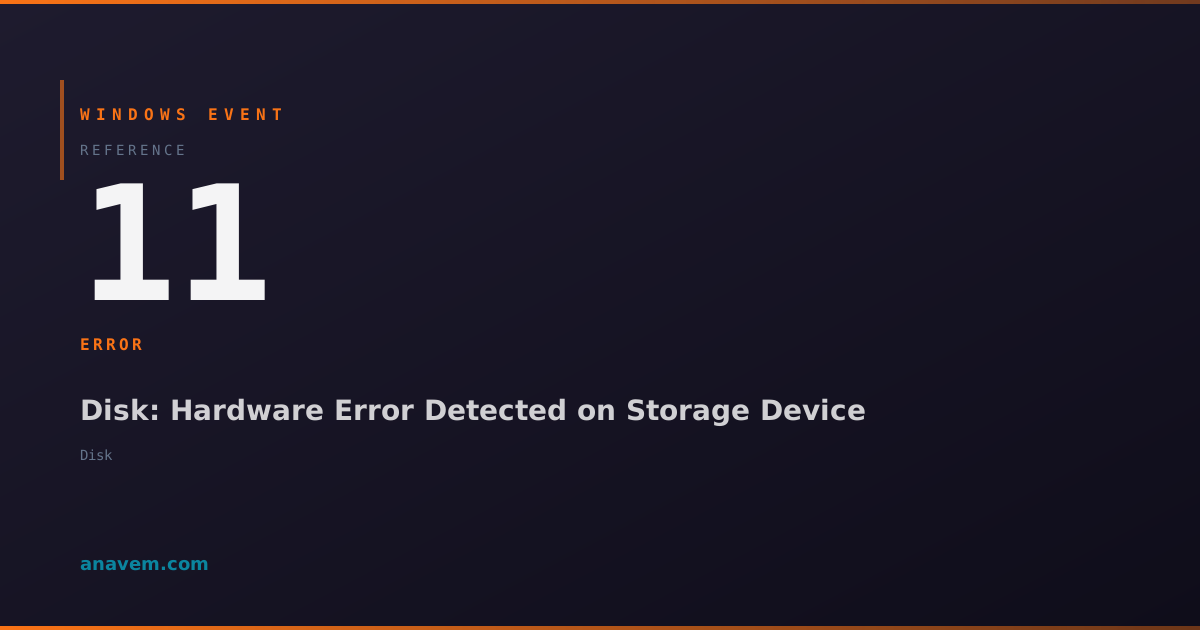
ID d'événement Windows 11 – Disque : Erreur matérielle détectée sur le périphérique de stockage

L'ID d'événement 11 indique une erreur matérielle détectée sur un périphérique de stockage. Cet événement critique se déclenche lorsque Windows rencontre des échecs de lecture/écriture de disque, des secteurs défectueux ou des problèmes de contrôleur pouvant entraîner une corruption des données ou une instabilité du système.

Emanuel DE ALMEIDAEmanuel DE ALMEIDA
18 mars 202612 min de lecture 0
Event ID 11Disk 5 méthodes 12 min
Référence événement

Signification de cet événement

L'ID d'événement 11 se produit lorsque Windows détecte des erreurs matérielles au niveau matériel lors des opérations d'E/S de disque qui ne peuvent pas être résolues par les mécanismes de réessai standard. La pile de pilotes de stockage Windows surveille en continu les opérations de disque et génère cet événement lorsqu'elle rencontre des défaillances matérielles persistantes qui dépassent les seuils d'erreur normaux.

L'événement contient généralement des informations détaillées sur le périphérique de stockage défaillant, y compris le nom de l'objet du périphérique, le numéro de disque physique et les codes d'erreur spécifiques renvoyés par le matériel. Ces codes d'erreur suivent les normes de données de sens SCSI et fournissent un aperçu pour savoir si la défaillance est liée à des erreurs de support, des problèmes de contrôleur ou des problèmes de communication entre le système et le périphérique de stockage.

Les systèmes de stockage modernes mettent en œuvre une logique sophistiquée de correction d'erreurs et de réessai, de sorte que l'ID d'événement 11 n'apparaît que lorsque ces mécanismes ont été épuisés. Cela rend l'événement particulièrement significatif car il indique des problèmes matériels réels plutôt que des problèmes de communication transitoires. La fréquence et le modèle de ces événements peuvent aider les administrateurs à déterminer s'ils ont affaire à un disque en défaillance progressive ou à une défaillance matérielle soudaine.

Dans les environnements Windows Server, l'ID d'événement 11 peut déclencher des réponses automatisées via System Center ou des solutions de surveillance tierces. Le niveau de criticité de l'événement garantit qu'il reçoit l'attention appropriée dans les tableaux de bord de surveillance d'entreprise et peut initier des procédures de basculement dans les configurations de stockage en cluster.

S'applique à

Windows 10Windows 11Windows Server 2019/2022/2025
Analyse

Causes possibles

  • Défaillance physique du disque dur ou du SSD avec des secteurs défectueux ou des problèmes mécaniques
  • Contrôleur de stockage SATA, SAS ou NVMe défectueux causant des erreurs de communication
  • Câbles de stockage défectueux ou connexions lâches entre le disque et la carte mère
  • Problèmes d'alimentation causant des fluctuations de tension aux dispositifs de stockage
  • Surchauffe des dispositifs de stockage due à un refroidissement inadéquat ou à des pannes de ventilateurs
  • Bugs de firmware dans les contrôleurs de dispositifs de stockage ou les pilotes de stockage Windows
  • Défaillances du contrôleur RAID dans les configurations RAID matérielles
  • Problèmes de connexion ou d'alimentation des dispositifs de stockage USB ou externes
Méthodes de résolution

Étapes de dépannage

01

Vérifier le Visualiseur d'événements pour les détails de l'erreur

Commencez par examiner les détails complets de l'ID d'événement 11 pour comprendre l'étendue et la nature de l'erreur matérielle.

  1. Ouvrez Observateur d'événements en appuyant sur Win + R, en tapant eventvwr.msc, et en appuyant sur Entrée
  2. Accédez à Journaux WindowsSystème
  3. Filtrez pour l'ID d'événement 11 en cliquant avec le bouton droit sur SystèmeFiltrer le journal actuel → Entrez 11 dans le champ ID d'événements
  4. Double-cliquez sur l'ID d'événement 11 le plus récent pour voir les détails, y compris le nom de l'appareil et les codes d'erreur
  5. Notez le schéma de fréquence - plusieurs événements en peu de temps indiquent des problèmes matériels graves

Utilisez PowerShell pour extraire des informations détaillées :

Get-WinEvent -FilterHashtable @{LogName='System'; Id=11} -MaxEvents 20 | Format-Table TimeCreated, LevelDisplayName, Message -Wrap

Exportez les événements pour analyse :

Get-WinEvent -FilterHashtable @{LogName='System'; Id=11} | Export-Csv -Path "C:\Temp\DiskErrors.csv" -NoTypeInformation
02

Exécuter l'analyse du disque Windows et l'analyse SMART

Effectuez des vérifications complètes de l'état du disque pour identifier le périphérique de stockage défaillant et évaluer l'étendue des dommages.

  1. Ouvrez Invite de commandes en tant qu'administrateur
  2. Exécutez Check Disk sur tous les lecteurs pour identifier les secteurs défectueux :
chkdsk C: /f /r /x

Pour les lecteurs supplémentaires, remplacez C: par la lettre de lecteur appropriée. Le drapeau /f corrige les erreurs, /r localise les secteurs défectueux, et /x force le démontage si nécessaire.

  1. Utilisez PowerShell pour vérifier les données SMART de tous les disques physiques :
Get-PhysicalDisk | Get-StorageReliabilityCounter | Format-Table DeviceId, Temperature, ReadErrorsTotal, WriteErrorsTotal -AutoSize
  1. Vérifiez l'état de santé du disque :
Get-PhysicalDisk | Select-Object DeviceID, FriendlyName, HealthStatus, OperationalStatus | Format-Table -AutoSize
Avertissement : L'exécution de chkdsk /r sur de grands lecteurs peut prendre plusieurs heures et doit être planifiée pendant les fenêtres de maintenance.
03

Vérifier les connexions matérielles de stockage et les pilotes

Inspectez les connexions physiques et mettez à jour les pilotes de stockage pour éliminer les causes non matérielles de l'ID d'événement 11.

  1. Éteignez le système et vérifiez toutes les connexions des périphériques de stockage :
    • Vérifiez que les câbles SATA/SAS sont bien connectés aux deux extrémités
    • Inspectez les câbles pour détecter des dommages physiques ou des plis
    • Assurez-vous que les connecteurs d'alimentation sont bien en place
    • Vérifiez l'accumulation de poussière sur les connecteurs
  2. Démarrez le système et mettez à jour les pilotes de stockage via le Gestionnaire de périphériques :
    • Ouvrez Gestionnaire de périphériques → Développez Lecteurs de disque
    • Cliquez avec le bouton droit sur chaque périphérique de stockage → Mettre à jour le pilote
    • Sélectionnez Rechercher automatiquement les pilotes
  3. Mettez à jour les pilotes du contrôleur de stockage :
    • Dans le Gestionnaire de périphériques, développez Contrôleurs de stockage
    • Mettez à jour les pilotes du contrôleur SATA AHCI, NVMe ou RAID

Utilisez PowerShell pour vérifier les versions des pilotes :

Get-WmiObject Win32_PnPSignedDriver | Where-Object {$_.DeviceName -like "*disk*" -or $_.DeviceName -like "*storage*"} | Select-Object DeviceName, DriverVersion, DriverDate | Format-Table -AutoSize

Vérifiez l'état du contrôleur de stockage :

Get-WmiObject -Class Win32_SCSIController | Select-Object Name, Status, ConfigManagerErrorCode | Format-Table -AutoSize
04

Surveiller la température du système et l'alimentation électrique

Enquêter sur les facteurs environnementaux pouvant causer des erreurs de matériel de stockage, en particulier les problèmes de température et d'alimentation.

  1. Vérifier les températures du système à l'aide de capteurs intégrés :
Get-WmiObject -Namespace "root/OpenHardwareMonitor" -Class Sensor | Where-Object {$_.SensorType -eq "Temperature"} | Select-Object Name, Value | Format-Table -AutoSize
  1. Surveiller les tensions et la stabilité de l'alimentation :
    • Utiliser des outils de surveillance matérielle pour vérifier les rails +12V, +5V et +3.3V
    • Vérifier que la puissance de l'alimentation répond aux exigences du système
    • Vérifier le fonctionnement du ventilateur de l'alimentation et la chaleur excessive
  2. Examiner le journal des événements système pour les événements liés à l'alimentation :
Get-WinEvent -FilterHashtable @{LogName='System'; Id=6008,41,1074} -MaxEvents 50 | Format-Table TimeCreated, Id, LevelDisplayName, Message -Wrap
  1. Vérifier les températures des dispositifs de stockage si pris en charge :
Get-PhysicalDisk | Get-StorageReliabilityCounter | Where-Object {$_.Temperature -ne $null} | Select-Object DeviceId, Temperature | Format-Table -AutoSize
Astuce pro : Les dispositifs de stockage fonctionnent généralement en toute sécurité jusqu'à 60°C. Des températures supérieures à 70°C indiquent des problèmes de refroidissement pouvant causer des erreurs d'ID d'événement 11.
05

Diagnostics avancés et planification du remplacement du matériel

Effectuer des diagnostics matériels complets et préparer le remplacement du dispositif de stockage si une défaillance matérielle est confirmée.

  1. Exécuter des outils de diagnostic spécifiques au fabricant :
    • Télécharger les outils du fabricant du disque (Western Digital Data Lifeguard, Seagate SeaTools, Samsung Magician)
    • Effectuer des analyses de surface étendues et une analyse des attributs SMART
    • Documenter tout attribut SMART défaillant ou défaut de surface
  2. Créer une sauvegarde complète du système avant que la défaillance matérielle ne progresse :
wbadmin start backup -backupTarget:E: -include:C: -allCritical -quiet
  1. Surveiller la fréquence de l'ID d'événement 11 pour évaluer la progression de la défaillance :
$Events = Get-WinEvent -FilterHashtable @{LogName='System'; Id=11; StartTime=(Get-Date).AddDays(-7)}
$Events | Group-Object {$_.TimeCreated.Date} | Select-Object Name, Count | Sort-Object Name
  1. Préparer le matériel de remplacement :
    • Identifier le modèle exact du disque et le type d'interface
    • Vérifier la compatibilité avec les configurations RAID existantes
    • Planifier une fenêtre de maintenance pour le remplacement
    • Préparer les procédures de clonage ou de restauration du disque
  2. Documenter toutes les constatations pour les réclamations de garantie ou le support du fournisseur :
    • Exporter les journaux de l'ID d'événement 11 avec les horodatages
    • Enregistrer les données SMART et les résultats des diagnostics
    • Noter les conditions environnementales et la configuration du système
Avertissement : Continuer à utiliser un disque générant fréquemment des erreurs d'ID d'événement 11 risque une perte complète de données. Planifier un remplacement immédiat pour les systèmes critiques.

Aperçu

L'ID d'événement 11 de la source Disk représente l'un des événements les plus critiques liés au stockage dans Windows. Cet événement se déclenche lorsque le sous-système de stockage Windows détecte des erreurs matérielles sur les dispositifs de stockage physiques, y compris les disques durs, les SSD et les stockages externes. L'événement indique généralement des problèmes avec le contrôleur de stockage, des secteurs défectueux sur la surface du disque ou des échecs de communication entre le dispositif de stockage et le système.

Cet événement apparaît dans le journal Système et nécessite une attention immédiate des administrateurs système. Contrairement aux erreurs de disque liées aux logiciels, l'ID d'événement 11 pointe vers des problèmes matériels physiques qui peuvent s'aggraver rapidement. L'événement précède souvent des problèmes plus graves comme une défaillance complète du disque, une corruption de données ou des plantages système. Windows génère cet événement via la pile de pilotes de disque lorsque les tentatives de réessai échouent et que le sous-système de stockage ne peut pas compléter les opérations d'E/S demandées.

Dans les environnements d'entreprise, l'ID d'événement 11 sert de système d'alerte précoce pour les défaillances de stockage imminentes. Les versions modernes de Windows en 2026 ont des capacités de détection améliorées qui peuvent identifier une dégradation matérielle subtile avant qu'une défaillance complète ne se produise. L'événement fournit des informations de diagnostic cruciales, y compris le nom du dispositif, les codes d'erreur et les données de synchronisation qui aident les administrateurs à déterminer la gravité et la réponse appropriée.

Questions Fréquentes

Que signifie l'ID d'événement 11 et quelle est sa gravité ?+
L'ID d'événement 11 indique une erreur matérielle détectée sur un périphérique de stockage, ce qui en fait l'un des événements liés au disque les plus graves dans Windows. Cette erreur signifie que le sous-système de stockage a détecté des problèmes physiques avec un disque dur, un SSD ou un contrôleur de stockage qui n'ont pas pu être résolus par les mécanismes de réessai normaux. L'événement est critique car il précède souvent une défaillance complète du disque et une perte potentielle de données. Contrairement aux erreurs logicielles, l'ID d'événement 11 indique des problèmes matériels réels nécessitant une attention immédiate. Les systèmes rencontrant fréquemment des erreurs d'ID d'événement 11 devraient remplacer leurs périphériques de stockage dès que possible pour éviter la corruption des données ou une défaillance complète du système.
Comment puis-je identifier quel lecteur spécifique cause les erreurs d'ID d'événement 11 ?+
Les détails de l'ID d'événement 11 contiennent des informations spécifiques sur le périphérique défaillant, y compris le nom de l'objet du périphérique et le numéro de disque physique. Dans l'Observateur d'événements, double-cliquez sur l'entrée de l'ID d'événement 11 pour voir le message complet, qui inclut généralement un texte comme 'Le pilote a détecté une erreur de contrôleur sur \Device\Harddisk0\DR0'. Le numéro après 'Harddisk' indique le numéro de disque physique. Vous pouvez le corréler avec les disques réels en utilisant la commande PowerShell 'Get-PhysicalDisk | Select-Object DeviceID, FriendlyName, MediaType' pour faire correspondre le numéro de périphérique avec le modèle et l'emplacement du disque physique. De plus, le message d'événement peut inclure des ID cibles SCSI ou des chemins d'instance de périphérique qui aident à identifier le périphérique de stockage spécifique rencontrant des problèmes.
L'ID d'événement 11 peut-il être causé par des problèmes logiciels ou est-ce toujours matériel ?+
L'ID d'événement 11 indique presque toujours des problèmes matériels réels plutôt que des problèmes logiciels. Windows génère cet événement uniquement lorsque la pile de pilotes de stockage a épuisé toutes les tentatives de réessai et les mécanismes de correction d'erreurs, ce qui signifie que le matériel ne répond vraiment pas correctement. Cependant, dans de rares cas, des pilotes de stockage gravement obsolètes ou corrompus, des bogues de firmware ou des paramètres BIOS/UEFI incorrects peuvent déclencher de fausses erreurs d'ID d'événement 11. Des facteurs environnementaux comme la surchauffe, l'instabilité de l'alimentation ou des connexions lâches peuvent également amener le matériel à se comporter de manière erratique et à générer ces événements. Avant de remplacer le matériel, vérifiez que les pilotes sont à jour, que les connexions sont sécurisées et que le système fonctionne dans des plages de température et de tension appropriées.
À quelle fréquence devrais-je m'attendre à des erreurs d'ID d'événement 11 avant de remplacer un disque ?+
Toute occurrence de l'ID d'événement 11 doit être prise au sérieux, mais le schéma de fréquence aide à déterminer l'urgence. Un seul ID d'événement 11 isolé pourrait indiquer un problème temporaire et doit être surveillé de près. Cependant, plusieurs événements en quelques heures ou jours suggèrent une défaillance matérielle progressive nécessitant une action immédiate. Plus de 5 à 10 erreurs d'ID d'événement 11 par jour indiquent des problèmes matériels graves, et le disque doit être remplacé immédiatement. Le schéma est également important - des événements regroupés lors d'opérations I/O intensives pourraient indiquer que le disque échoue sous la charge, tandis que des occurrences aléatoires pourraient suggérer des problèmes matériels intermittents. Dans les environnements d'entreprise, même quelques erreurs d'ID d'événement 11 devraient déclencher un remplacement proactif lors de la prochaine fenêtre de maintenance pour éviter des défaillances inattendues.
Que dois-je faire immédiatement après avoir vu l'ID d'événement 11 pour protéger mes données ?+
Lors de la découverte d'erreurs d'ID d'événement 11, créez immédiatement une sauvegarde complète de toutes les données critiques du système affecté. Utilisez Windows Backup and Restore ou des outils tiers pour copier les fichiers importants vers un autre périphérique de stockage. Évitez les opérations de disque intensives qui pourraient accélérer la défaillance matérielle. Exécutez 'chkdsk /f' sur le lecteur affecté pour marquer les secteurs défectueux et empêcher Windows de les utiliser, mais évitez l'option '/r' initialement car elle effectue une analyse de surface intensive qui pourrait aggraver les problèmes matériels. Surveillez de près le système pour d'autres occurrences d'ID d'événement 11 et préparez-vous au remplacement du matériel. Si le système est critique pour les opérations, envisagez de migrer immédiatement les services vers du matériel de secours ou de mettre en œuvre des mesures de redondance temporaires. Documentez toutes les occurrences d'erreurs avec des horodatages pour les réclamations de garantie ou le support du fournisseur.
Documentation

Références (2)

Emanuel DE ALMEIDA
Écrit par

Emanuel DE ALMEIDA

Senior IT Journalist & Cloud Architect

Microsoft MCSA-certified Cloud Architect | Fortinet-focused. I modernize cloud, hybrid & on-prem infrastructure for reliability, security, performance and cost control - sharing field-tested ops & troubleshooting.

Événements Windows associés

Windows server monitoring setup displaying Event Viewer and system diagnostic tools in a professional data center environment
Event 51
Disk
Windows EventError

ID d'événement Windows 51 – Disque : Défaut de page dans une zone non paginée

L'ID d'événement 51 indique une erreur de disque critique où Windows a rencontré une faute de page dans la zone de mémoire non paginée, généralement causée par des défaillances matérielles, des problèmes de pilotes ou une corruption de la mémoire.

18 mars12 min
Enterprise storage systems in a data center with health monitoring displays showing disk status indicators
Event 157
Disk
Windows EventWarning

ID d'événement Windows 157 – Disque : Erreur de disque détectée

L'ID d'événement 157 indique qu'une erreur de disque a été détectée par le sous-système de stockage Windows, signalant généralement des problèmes matériels, des secteurs défectueux ou des dispositifs de stockage défaillants nécessitant une enquête immédiate.

18 mars12 min
Server room technician examining storage drives and disk arrays for hardware diagnostics
Event 1129
Disk
Windows EventWarning

ID d'événement Windows 1129 – Disque : Réinitialisation du disque en raison d'un délai d'attente

L'ID d'événement 1129 indique qu'une réinitialisation du disque s'est produite en raison d'une condition de dépassement de délai. Cet événement de stockage critique signale des problèmes matériels potentiels, des problèmes de pilote ou des défaillances du sous-système de stockage nécessitant une enquête immédiate.

18 mars9 min
Windows server storage monitoring dashboard displaying disk health and RAID status in a professional data center environment
Event 55
FTDISK
Windows EventError

ID d'événement Windows 55 – FTDISK : Erreur du gestionnaire de filtre du système de fichiers

L'ID d'événement 55 de FTDISK indique des erreurs du gestionnaire de filtres du système de fichiers, généralement liées à des échecs d'E/S de disque, des structures de système de fichiers corrompues ou des problèmes de compatibilité de pilotes affectant les opérations de stockage.

18 mars12 min

Discussion

Partagez vos réflexions et analyses

Vous devez être connecté pour commenter.

Chargement des commentaires...