ANAVEM
Languageen
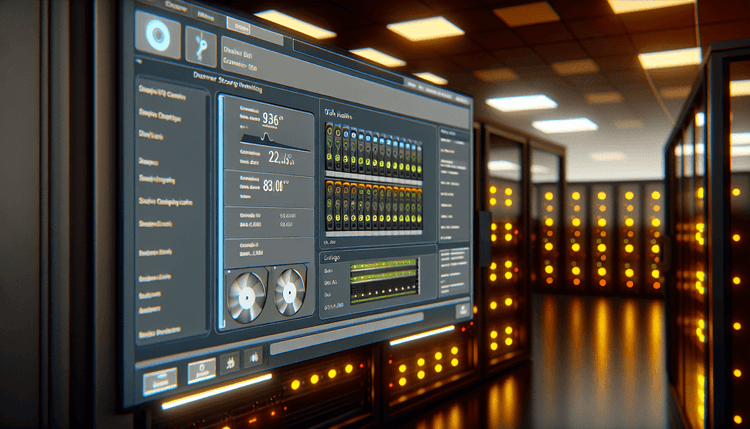
Windows server monitoring setup displaying Event Viewer and system diagnostic tools in a professional data center environment
Event ID 51ErrorDiskWindows

ID d'événement Windows 51 – Disque : Défaut de page dans une zone non paginée

L'ID d'événement 51 indique une erreur de disque critique où Windows a rencontré une faute de page dans la zone de mémoire non paginée, généralement causée par des défaillances matérielles, des problèmes de pilotes ou une corruption de la mémoire.

Emanuel DE ALMEIDAEmanuel DE ALMEIDA
18 mars 202612 min de lecture 0
Event ID 51Disk 5 méthodes 12 min
Référence événement

Signification de cet événement

L'ID d'événement 51 se produit lorsque le noyau Windows rencontre une faute de page lors de l'accès au pool de mémoire non paginée pendant les opérations de disque. Le pool non paginé contient des structures de données système critiques, du code de pilote de périphérique et des composants du noyau qui doivent rester en mémoire physique en permanence. Lorsqu'une faute de page se produit dans cette zone, cela indique soit une corruption de la mémoire, une défaillance matérielle, soit un bogue grave du pilote.

Le mécanisme d'erreur implique que le gestionnaire de mémoire tente d'accéder à une adresse virtuelle dans le pool non paginé qui pointe soit vers une mémoire invalide, soit a été corrompue. Cela peut se produire lorsque les pilotes de disque tentent d'accéder à leurs structures de données, lorsque le gestionnaire de cache du système de fichiers effectue des opérations, ou lorsque les pilotes miniport de stockage traitent des requêtes d'E/S. La faute déclenche une condition d'erreur immédiate que Windows enregistre comme l'ID d'événement 51.

Dans les systèmes Windows modernes (2024-2026), cet événement est devenu plus sophistiqué avec une télémétrie améliorée et un meilleur rapport d'erreurs. Windows 11 22H2 et les versions ultérieures incluent des diagnostics de mémoire améliorés qui peuvent souvent identifier le composant spécifique à l'origine de la faute. L'événement inclut désormais un contexte supplémentaire sur l'adresse mémoire, le module en faute et l'opération de disque spécifique qui a déclenché l'erreur.

Les implications de cet événement sont graves. Les systèmes rencontrant l'ID d'événement 51 sont à haut risque de corruption de données, d'arrêts inattendus et de défaillance complète du système. L'erreur indique souvent une défaillance matérielle imminente, en particulier dans les contrôleurs de stockage, les modules RAM ou la carte mère elle-même. Dans les environnements virtualisés, cet événement peut indiquer des problèmes avec la pile de stockage de l'hyperviseur ou l'infrastructure de stockage physique sous-jacente.

S'applique à

Windows 10Windows 11Windows Server 2019/2022/2025
Analyse

Causes possibles

  • Modules RAM défaillants - Cellules mémoire corrompues dans la RAM du système causant des erreurs de page lors des opérations sur disque
  • Contrôleurs de stockage défectueux - Contrôleurs SATA, SCSI ou NVMe avec des bugs de firmware ou des pannes matérielles
  • Pilotes de disque obsolètes ou corrompus - Pilotes miniport de stockage avec des bugs de gestion de mémoire
  • Composants en surchauffe - Surchauffe du CPU, de la RAM ou du contrôleur de stockage causant des pannes intermittentes
  • Instabilité de l'alimentation électrique - Alimentation insuffisante ou instable des sous-systèmes de stockage
  • Problèmes de carte mère - Composants du chipset défaillants ou emplacements PCIe endommagés affectant la communication de stockage
  • Corruption du firmware - Firmware BIOS/UEFI corrompu affectant la gestion de la mémoire
  • Erreurs de configuration de machine virtuelle - Allocation incorrecte de mémoire ou de stockage dans les environnements hyperviseur
  • Pilotes de filtre tiers - Pilotes de logiciels antivirus ou de sauvegarde interférant avec les opérations sur disque
Méthodes de résolution

Étapes de dépannage

01

Vérifiez le Visualiseur d'événements et l'état du système

Commencez par examiner les détails complets de l'événement et les corréler avec d'autres événements système :

  1. Ouvrez Observateur d'événementsJournaux WindowsSystème
  2. Filtrez pour l'ID d'événement 51 en utilisant l'option de filtre dans le panneau de droite
  3. Examinez les détails de l'événement pour des codes d'erreur spécifiques et des adresses mémoire
  4. Exécutez PowerShell en tant qu'administrateur et exécutez :
Get-WinEvent -FilterHashtable @{LogName='System'; Id=51} -MaxEvents 20 | Format-Table TimeCreated, LevelDisplayName, Message -Wrap

Cherchez des motifs dans le timing et la fréquence. Vérifiez les événements liés :

Get-WinEvent -FilterHashtable @{LogName='System'; Id=@(51,41,1001,1003)} -MaxEvents 50 | Sort-Object TimeCreated

Exécutez le Diagnostic de mémoire Windows :

mdsched.exe

Planifiez un redémarrage pour effectuer le test de mémoire. Après le redémarrage, vérifiez les résultats dans l'Observateur d'événements sous Journaux WindowsSystème pour l'ID d'événement 1201.

02

Analyser le matériel de stockage et les pilotes

Enquêter sur les composants du sous-système de stockage et mettre à jour les pilotes :

  1. Vérifiez l'état du disque à l'aide des outils intégrés :
Get-PhysicalDisk | Get-StorageReliabilityCounter | Format-Table DeviceId, Temperature, ReadErrorsTotal, WriteErrorsTotal

Exécutez CHKDSK sur les lecteurs système :

chkdsk C: /f /r /x
  1. Mettez à jour les pilotes du contrôleur de stockage via le Gestionnaire de périphériques ou les sites Web des fabricants
  2. Vérifiez les versions du firmware du contrôleur de stockage :
Get-WmiObject -Class Win32_SCSIController | Select-Object Name, DriverVersion, DriverDate

Pour les disques NVMe, utilisez les outils du fabricant ou PowerShell :

Get-PhysicalDisk | Where-Object {$_.BusType -eq 'NVMe'} | Get-StorageReliabilityCounter
  1. Désactivez temporairement la mise en cache d'écriture pour tester la stabilité :
Get-PhysicalDisk | Set-PhysicalDisk -WriteCacheEnabled $false
Avertissement : Désactiver le cache d'écriture peut affecter les performances mais peut aider à identifier les problèmes matériels.
03

Effectuer un diagnostic avancé de la mémoire

Effectuez des tests de mémoire complets au-delà des diagnostics Windows de base :

  1. Exécutez un test de mémoire étendu en utilisant PowerShell :
bcdedit /set {default} bootmenupolicy legacy
bcdedit /set {memdiag} passcount 3

Redémarrez et sélectionnez Diagnostic de mémoire Windows dans le menu de démarrage pour un test étendu.

  1. Vérifiez la configuration et le timing de la mémoire :
Get-WmiObject -Class Win32_PhysicalMemory | Select-Object Capacity, Speed, ConfiguredClockSpeed, ConfiguredVoltage
  1. Analysez les fichiers de vidage de mémoire si disponibles :
Get-ChildItem C:\Windows\Minidump\*.dmp | Sort-Object LastWriteTime -Descending | Select-Object -First 5

Utilisez WinDbg ou BlueScreenView pour analyser les fichiers de vidage pour les erreurs liées à la mémoire.

  1. Testez les modules de mémoire individuels en les retirant un par un
  2. Vérifiez les emplacements de mémoire en déplaçant les modules vers différents emplacements
  3. Vérifiez la compatibilité de la mémoire avec les spécifications de la carte mère
Astuce pro : Utilisez MemTest86+ pour un test de mémoire approfondi en dehors de l'environnement Windows.
04

Examiner la température et la puissance du système

Examinez les causes thermiques et liées à l'alimentation de la corruption de la mémoire :

  1. Surveillez les températures du système à l'aide de PowerShell WMI :
Get-WmiObject -Namespace "root/OpenHardwareMonitor" -Class Sensor | Where-Object {$_.SensorType -eq "Temperature"} | Select-Object Name, Value

Si OpenHardwareMonitor n'est pas disponible, vérifiez les journaux d'événements pour les événements thermiques :

Get-WinEvent -FilterHashtable @{LogName='System'; Id=@(6008,41,1074)} | Where-Object {$_.Message -like "*thermal*" -or $_.Message -like "*temperature*"}
  1. Vérifiez la stabilité de l'alimentation électrique via le Visualiseur d'événements :
Get-WinEvent -FilterHashtable @{LogName='System'; Id=@(6008,41)} -MaxEvents 20
  1. Vérifiez les réglages de tension du CPU et de la mémoire dans le BIOS/UEFI
  2. Nettoyez les ventilateurs et dissipateurs thermiques du système
  3. Vérifiez la puissance et les indices d'efficacité de l'alimentation électrique
  4. Surveillez le système pendant les tests de stress :
typeperf "\Processor(_Total)\% Processor Time" "\Memory\Available MBytes" -si 5 -sc 60
Avertissement : La surchauffe peut causer des dommages matériels permanents. Traitez immédiatement les problèmes thermiques.
05

Analyse avancée du registre et des pilotes

Effectuer une analyse approfondie du système pour les conflits de pilotes et la corruption du registre :

  1. Vérifiez les pilotes de filtre problématiques :
Get-ItemProperty -Path "HKLM:\SYSTEM\CurrentControlSet\Control\Class\{4d36e967-e325-11ce-bfc1-08002be10318}" -Name UpperFilters, LowerFilters -ErrorAction SilentlyContinue
  1. Analyser les paramètres du vérificateur de pilotes :
verifier /query

Activer le vérificateur de pilotes pour les pilotes de stockage (à utiliser avec précaution) :

verifier /standard /driver storport.sys storahci.sys
  1. Vérifiez l'intégrité des fichiers système :
sfc /scannow
Dism /Online /Cleanup-Image /RestoreHealth
  1. Examiner l'utilisation du pool de mémoire :
Get-Counter "\Memory\Pool Nonpaged Bytes" -SampleInterval 5 -MaxSamples 12
  1. Vérifiez le registre pour la corruption liée au stockage :
reg query "HKLM\SYSTEM\CurrentControlSet\Services" /s /f "disk" /k

Sauvegardez les clés de registre critiques avant de faire des modifications :

reg export "HKLM\SYSTEM\CurrentControlSet\Services" C:\backup\services_backup.reg
Astuce pro : Utilisez Process Monitor (ProcMon) pour capturer l'activité en temps réel du système de fichiers et du registre lors des occurrences de l'ID d'événement 51.

Aperçu

L'ID d'événement 51 de la source Disk représente l'une des erreurs les plus graves liées au disque dans les systèmes Windows. Cet événement se déclenche lorsque le système d'exploitation rencontre un défaut de page dans la zone de mémoire non paginée lors des opérations sur le disque. Le pool non paginé est une section critique de la mémoire système qui doit toujours rester dans la RAM physique et ne peut pas être échangée sur le disque. Lorsque Windows tente d'accéder à cette mémoire lors des opérations d'E/S disque et rencontre un défaut, il génère cet événement d'erreur.

Cette erreur se manifeste généralement lors d'une activité disque élevée ou lorsque le système est sous pression mémoire. L'événement précède souvent des plantages système, des écrans bleus ou une dégradation sévère des performances. Contrairement aux événements d'information sur le disque, l'ID d'événement 51 indique des problèmes réels au niveau matériel ou pilote qui nécessitent une attention immédiate. L'erreur peut affecter à la fois les opérations sur disque physique et virtuel, ce qui la rend particulièrement problématique dans les environnements virtualisés où la performance du stockage est critique.

Les administrateurs système rencontrent fréquemment cet événement dans les environnements d'entreprise avec du matériel vieillissant, des contrôleurs de stockage mal configurés ou des systèmes exécutant des opérations disque intensives. L'événement apparaît dans le journal Système et est souvent corrélé avec d'autres événements système critiques, ce qui en fait un indicateur clé pour la maintenance proactive du système et la planification du remplacement du matériel.

Questions Fréquentes

Que signifie l'ID d'événement 51 et quelle est sa gravité ?+
L'ID d'événement 51 indique une faute de page dans la zone de mémoire non paginée lors des opérations de disque, ce qui est une erreur critique. Cela signifie que Windows a essayé d'accéder à la mémoire système qui devrait toujours être disponible mais a rencontré une faute. C'est extrêmement sérieux car cela précède souvent des plantages système, une corruption de données ou une défaillance matérielle complète. Le pool non paginé contient des composants système essentiels qui doivent rester en mémoire physique, donc les fautes ici indiquent des problèmes matériels, des problèmes de pilote ou une corruption de mémoire qui nécessitent une attention immédiate.
L'ID d'événement 51 peut-il causer une perte ou une corruption de données ?+
Oui, l'ID d'événement 51 peut certainement entraîner une perte de données et une corruption. Lorsque des défauts de page se produisent dans la zone de mémoire non paginée pendant les opérations de disque, cela peut interrompre les opérations d'écriture, corrompre les structures du système de fichiers ou provoquer des transactions incomplètes. L'erreur indique souvent des composants matériels défaillants comme la RAM ou les contrôleurs de stockage, qui peuvent corrompre les données lors des opérations de lecture/écriture. Assurez-vous toujours d'avoir des sauvegardes à jour lorsque vous traitez l'ID d'événement 51, et évitez d'effectuer des opérations critiques jusqu'à ce que la cause sous-jacente soit résolue.
Comment puis-je distinguer les causes matérielles et logicielles de l'ID d'événement 51 ?+
Les causes matérielles montrent généralement des schémas liés à la température, à l'alimentation ou à la défaillance de composants physiques. Exécutez des diagnostics de mémoire, vérifiez les températures du système et testez avec des configurations matérielles minimales. Les causes logicielles sont souvent corrélées à des mises à jour récentes de pilotes, de nouvelles installations de logiciels ou des applications spécifiques. Utilisez Driver Verifier pour identifier les pilotes problématiques, vérifiez les changements récents du système dans le Visualiseur d'événements et testez en mode sans échec. Les problèmes matériels persistent généralement à travers différentes configurations logicielles, tandis que les problèmes logiciels peuvent disparaître avec des retours en arrière de pilotes ou des scénarios de démarrage propre.
Pourquoi l'ID d'événement 51 se produit-il plus fréquemment dans les machines virtuelles ?+
Les machines virtuelles sont plus susceptibles à l'ID d'événement 51 car elles dépendent de la gestion de la mémoire de l'hyperviseur et des couches de virtualisation du stockage. Des problèmes peuvent survenir en raison d'une mémoire hôte sur-engagée, de la latence de stockage dans les environnements virtualisés, ou de bugs dans les pilotes de stockage virtuel. Les instantanés de VM, l'allocation dynamique de mémoire et le stockage partagé peuvent créer des conditions qui déclenchent des défauts de page. De plus, les problèmes du système hôte (comme une RAM physique défaillante) peuvent se manifester sous forme d'ID d'événement 51 dans les VM invitées. Vérifiez toujours la santé des systèmes invité et hôte lors du dépannage de cette erreur dans des environnements virtualisés.
Quelles mesures préventives peuvent réduire les occurrences de l'ID d'événement 51 ?+
Mettre en œuvre une surveillance régulière du matériel, y compris les tests de mémoire, la surveillance de la température et les vérifications de l'état du stockage à l'aide d'outils comme Get-PhysicalDisk et les utilitaires des fournisseurs de stockage. Garder les pilotes à jour, en particulier les pilotes de stockage et de chipset. Maintenir un refroidissement adéquat du système et assurer une capacité d'alimentation suffisante. Utiliser de la mémoire ECC dans les systèmes critiques lorsque cela est possible. Mettre en œuvre une surveillance proactive avec des scripts PowerShell pour suivre l'utilisation des pools de mémoire et les compteurs de performance des disques. Un entretien régulier du système, y compris le nettoyage des disques, l'optimisation du registre et les mises à jour des pilotes, peut prévenir de nombreuses causes liées aux logiciels. Dans les environnements d'entreprise, établir des calendriers de remplacement du matériel basés sur l'âge et les modèles de fréquence des erreurs.
Documentation

Références (2)

Emanuel DE ALMEIDA
Écrit par

Emanuel DE ALMEIDA

Senior IT Journalist & Cloud Architect

Microsoft MCSA-certified Cloud Architect | Fortinet-focused. I modernize cloud, hybrid & on-prem infrastructure for reliability, security, performance and cost control - sharing field-tested ops & troubleshooting.

Événements Windows associés

Server room storage arrays with monitoring displays showing disk health status and error alerts
Event 11
Disk
Windows EventError

ID d'événement Windows 11 – Disque : Erreur matérielle détectée sur le périphérique de stockage

L'ID d'événement 11 indique une erreur matérielle détectée sur un périphérique de stockage. Cet événement critique se déclenche lorsque Windows rencontre des échecs de lecture/écriture de disque, des secteurs défectueux ou des problèmes de contrôleur pouvant entraîner une corruption des données ou une instabilité du système.

18 mars12 min
Enterprise storage systems in a data center with health monitoring displays showing disk status indicators
Event 157
Disk
Windows EventWarning

ID d'événement Windows 157 – Disque : Erreur de disque détectée

L'ID d'événement 157 indique qu'une erreur de disque a été détectée par le sous-système de stockage Windows, signalant généralement des problèmes matériels, des secteurs défectueux ou des dispositifs de stockage défaillants nécessitant une enquête immédiate.

18 mars12 min
Server room technician examining storage drives and disk arrays for hardware diagnostics
Event 1129
Disk
Windows EventWarning

ID d'événement Windows 1129 – Disque : Réinitialisation du disque en raison d'un délai d'attente

L'ID d'événement 1129 indique qu'une réinitialisation du disque s'est produite en raison d'une condition de dépassement de délai. Cet événement de stockage critique signale des problèmes matériels potentiels, des problèmes de pilote ou des défaillances du sous-système de stockage nécessitant une enquête immédiate.

18 mars9 min
Windows server storage monitoring dashboard displaying disk health and RAID status in a professional data center environment
Event 55
FTDISK
Windows EventError

ID d'événement Windows 55 – FTDISK : Erreur du gestionnaire de filtre du système de fichiers

L'ID d'événement 55 de FTDISK indique des erreurs du gestionnaire de filtres du système de fichiers, généralement liées à des échecs d'E/S de disque, des structures de système de fichiers corrompues ou des problèmes de compatibilité de pilotes affectant les opérations de stockage.

18 mars12 min

Discussion

Partagez vos réflexions et analyses

Vous devez être connecté pour commenter.

Chargement des commentaires...