

Anavem
Languageen
Comment partager le mot de passe Wi-Fi sous forme de code QR sur Windows 11

Comment partager le mot de passe Wi-Fi sous forme de code QR sur Windows 11

Générez des codes QR pour votre réseau Wi-Fi en utilisant la fonctionnalité intégrée de Windows 11. Permettez aux invités de se connecter instantanément en scannant avec leurs appareils mobiles.

21 mars 2026 8 min
easywindows11 7 étapes 8 min

Pourquoi partager les mots de passe Wi-Fi en utilisant des codes QR sur Windows 11 ?

Partager des mots de passe Wi-Fi a traditionnellement été un processus fastidieux impliquant de les épeler caractère par caractère. La fonctionnalité de code QR intégrée de Windows 11 élimine cette friction en encodant vos identifiants réseau dans un code scannable que les invités peuvent utiliser pour se connecter instantanément avec leurs appareils mobiles.

Cette fonctionnalité, introduite dans Windows 11 version 24H2, utilise le même standard QR Wi-Fi utilisé par les routeurs et les appareils mobiles dans le monde entier. Lorsque vous générez un code QR via Windows 11, il encode le SSID de votre réseau, le type de sécurité et le mot de passe dans un format que les smartphones et tablettes peuvent lire nativement via leurs applications de caméra.


Qu'est-ce qui rend la fonctionnalité de code QR de Windows 11 différente ?

Contrairement aux générateurs de QR tiers qui nécessitent de saisir manuellement les détails du réseau, Windows 11 récupère automatiquement les informations de vos profils réseau enregistrés. Cela élimine les erreurs de saisie et garantit que le code QR contient les identifiants exacts que votre ordinateur utilise pour se connecter. La fonctionnalité fonctionne entièrement hors ligne et n'envoie pas vos informations réseau à des services externes, préservant ainsi votre confidentialité et votre sécurité.

Les codes QR générés suivent le standard de code QR WIFI, les rendant compatibles avec les appareils iOS fonctionnant sous iOS 11+, les appareils Android avec Android 10+, et la plupart des smartphones modernes. Cette compatibilité universelle signifie que vos invités peuvent se connecter quel que soit le type ou le fabricant de leur appareil.

Guide de mise en oeuvre

Procédure complète

01

Ouvrir les paramètres de Windows 11

Commencez par accéder à l'application Paramètres de Windows où toutes les configurations réseau sont gérées.

Appuyez sur Win + I sur votre clavier pour ouvrir directement l'application Paramètres. Alternativement, vous pouvez cliquer sur le bouton Démarrer et sélectionner l'icône en forme de roue dentée des Paramètres, mais le raccourci clavier est plus rapide.

Vérification : La fenêtre Paramètres devrait s'ouvrir avec une interface bleue montrant diverses catégories comme Système, Bluetooth & appareils, et Réseau & internet dans la barre latérale gauche.

Astuce pro : Épinglez l'application Paramètres à votre barre des tâches pour un accès rapide si vous gérez fréquemment les paramètres réseau.
02

Accédez aux paramètres Wi-Fi

Vous allez maintenant accéder à la section spécifique de gestion du Wi-Fi où se trouve la fonctionnalité de code QR.

Dans la fenêtre des paramètres, cliquez sur Réseau et internet dans la barre latérale gauche. Cela ouvre le panneau principal de mise en réseau. Ensuite, cliquez sur Wi-Fi dans le volet droit pour accéder aux paramètres du réseau sans fil.

Vous verrez l'état de votre connexion Wi-Fi actuelle, les réseaux disponibles et diverses options Wi-Fi. L'interface affiche le nom de votre réseau connecté (SSID) et la force du signal.

Vérification : Vous devriez voir "Connecté" à côté du nom de votre réseau Wi-Fi actuel, et le commutateur Wi-Fi devrait être activé (bleu).

03

Accéder à Gérer les réseaux connus

Cette étape vous amène à la section où Windows stocke tous les réseaux Wi-Fi précédemment connectés, y compris leurs mots de passe.

Sur la page des paramètres Wi-Fi, recherchez Gérer les réseaux connus sur le côté droit et cliquez dessus. Cela ouvre une liste de tous les réseaux Wi-Fi auxquels votre ordinateur s'est connecté et a enregistré.

Vous verrez une liste affichant les noms des réseaux (SSIDs), les types de sécurité (comme WPA2-Personal), et la dernière fois que vous vous êtes connecté à chaque réseau. Les réseaux sont généralement triés par ordre d'utilisation la plus récente.

Vérification : Votre réseau Wi-Fi actuel devrait apparaître en haut ou près du haut de la liste avec un indicateur de statut "Connecté".

Avertissement : Si vous ne voyez pas "Gérer les réseaux connus", vous utilisez probablement une version plus ancienne de Windows 11. Cette fonctionnalité nécessite Windows 11 24H2 ou une version ultérieure.
04

Sélectionnez votre réseau Wi-Fi

Choisissez le réseau spécifique que vous souhaitez partager dans votre liste de réseaux enregistrés.

Cliquez sur le réseau Wi-Fi pour lequel vous souhaitez générer un code QR. Il s'agit généralement de votre réseau connecté actuel, mais vous pouvez sélectionner n'importe quel réseau enregistré précédemment. Le nom du réseau sera mis en surbrillance lorsqu'il est sélectionné.

Après avoir cliqué sur le nom du réseau, une vue détaillée s'ouvre montrant les propriétés du réseau, y compris le type de sécurité, le profil du réseau (Public ou Privé) et les options de connexion.

Vérification : La page des détails du réseau sélectionné doit afficher des informations telles que "Type de sécurité : WPA2-Personnel" et montrer des options pour les propriétés du réseau.

05

Révéler le mot de passe et générer un code QR

C'est ici que la génération de code QR intégrée de Windows 11 se produit automatiquement lorsque vous révélez le mot de passe.

Dans la vue des détails du réseau, localisez le champ Mot de passe du réseau Wi-Fi. Vous verrez des astérisques (****) cachant le mot de passe réel. Cliquez sur le bouton Afficher à côté du champ de mot de passe.

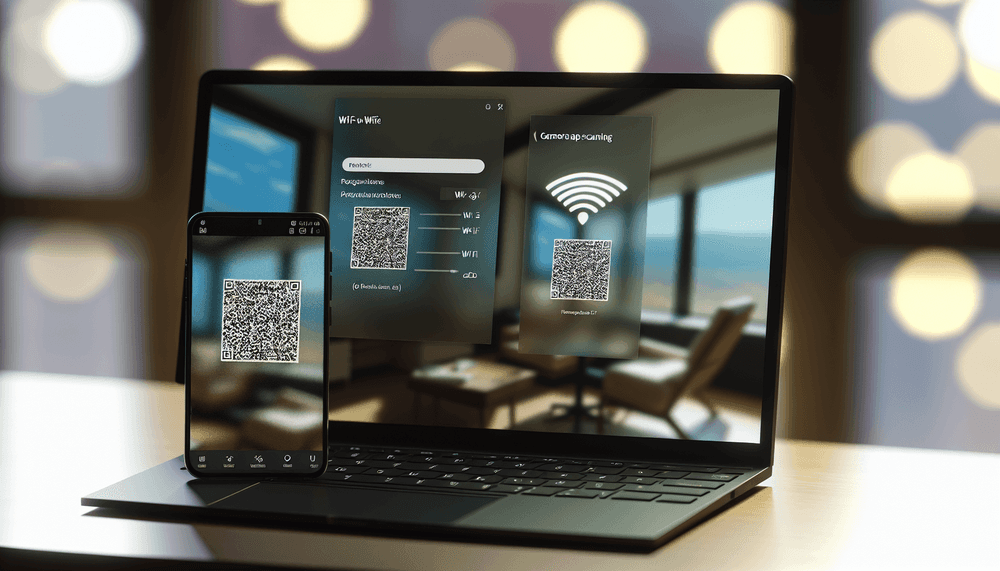
Windows affichera immédiatement deux choses : le mot de passe réel en texte clair et un code QR contenant toutes les informations du réseau (SSID, type de sécurité et mot de passe) encodées pour un scan facile.

Le code QR apparaît comme un motif carré en noir et blanc que les appareils mobiles peuvent scanner pour se connecter automatiquement à votre réseau.

Vérification : Vous devriez voir à la fois le mot de passe en texte clair et un code QR affichés sur le même écran. Le code QR doit être clairement visible et bien contrasté.

Astuce pro : Prenez une capture d'écran de cet écran (Win + Shift + S) pour enregistrer le code QR pour une utilisation ultérieure, ou gardez la fenêtre ouverte pendant que les invités le scannent.
06

Tester la numérisation de code QR avec un appareil invité

Vérifiez que le code QR fonctionne correctement en le testant avec un appareil mobile.

Sur le smartphone ou la tablette de l'invité, ouvrez l'application Appareil photo par défaut (pas un scanner QR tiers). Pointez la caméra vers le code QR affiché sur votre écran Windows 11. Assurez-vous que l'ensemble du code QR est visible dans le viseur de la caméra avec un bon éclairage.

L'appareil devrait automatiquement reconnaître le code QR et afficher une notification comme "Rejoindre le réseau [Nom de votre réseau]" sur iOS ou "Se connecter à [Nom du réseau]" sur Android. Appuyez sur cette notification pour vous connecter.

L'appareil se connectera automatiquement à votre réseau Wi-Fi sans nécessiter de saisie manuelle de mot de passe. Le processus de connexion prend généralement 5 à 10 secondes.

Vérification : Vérifiez les paramètres Wi-Fi de l'appareil de l'invité pour confirmer qu'il est connecté à votre réseau. L'icône Wi-Fi devrait apparaître dans la barre d'état, et le réseau devrait être affiché comme "Connecté" dans les paramètres Wi-Fi.

Avertissement : Certains smartphones plus anciens peuvent ne pas prendre en charge les codes QR Wi-Fi nativement. Dans ce cas, l'utilisateur devra télécharger une application de scanner de code QR qui prend en charge les codes de réseau Wi-Fi.
07

Dépanner les problèmes de connexion courants

Abordez les problèmes potentiels que les invités pourraient rencontrer lors de la numérisation de votre code QR.

Si le code QR ne fonctionne pas, assurez-vous d'abord que l'application appareil photo de l'appareil de l'invité est à jour. Sur les appareils iOS, assurez-vous qu'iOS 11 ou une version ultérieure est installé pour la prise en charge native des QR Wi-Fi. Les appareils Android nécessitent Android 10 ou une version ultérieure pour la prise en charge intégrée.

Vérifiez que votre Windows 11 exécute la version 24H2 ou ultérieure en appuyant sur Win + R, en tapant winver, et en appuyant sur Entrée. La version devrait afficher 24H2 (Build 26100 ou supérieur).

Si le code QR apparaît flou ou déformé, essayez d'ajuster le réglage de l'échelle d'affichage. Faites un clic droit sur le bureau, sélectionnez "Paramètres d'affichage", et assurez-vous que l'échelle est réglée à 100% ou 125% pour une clarté optimale du code QR.

Pour les réseaux avec des caractères spéciaux dans le mot de passe, vérifiez que le code QR les encode correctement en testant avec plusieurs appareils.

Vérification : Exécutez winver pour confirmer que votre version de Windows prend en charge cette fonctionnalité. Testez le code QR avec différents appareils mobiles pour assurer la compatibilité.

Astuce pro : Si vous recevez fréquemment des invités, envisagez de créer une petite carte imprimée avec le code QR pour une utilisation permanente. Vous pouvez faire une capture d'écran du code QR et l'imprimer pour un accès facile.

Questions Fréquentes

La fonctionnalité de code QR Wi-Fi de Windows 11 fonctionne-t-elle sur les anciennes versions de Windows ?+
Non, la fonctionnalité de code QR Wi-Fi intégrée est exclusive à Windows 11 version 24H2 et ultérieure (build 26100+). Les versions antérieures de Windows, y compris Windows 10 et les versions de Windows 11 avant 24H2, n'ont pas cette fonctionnalité. Vous devrez utiliser des générateurs de code QR tiers ou mettre à jour vers Windows 11 24H2 pour accéder à cette fonctionnalité.
Puis-je enregistrer le code QR Wi-Fi en tant que fichier image dans Windows 11 ?+
Windows 11 ne propose pas d'option de sauvegarde directe pour le code QR, mais vous pouvez facilement le capturer en utilisant l'outil de capture d'écran intégré. Appuyez sur Win + Maj + S pour ouvrir l'outil Capture d'écran, sélectionnez la zone du code QR et enregistrez-le en tant que fichier PNG. Cela vous permet d'imprimer le code QR, de le partager numériquement ou de le conserver pour une utilisation future sans rouvrir l'application Paramètres.
Quels appareils mobiles peuvent scanner les codes QR Wi-Fi de Windows 11 ?+
La plupart des smartphones modernes prennent en charge les codes QR Wi-Fi de manière native. Les appareils iOS fonctionnant sous iOS 11 ou une version ultérieure peuvent les scanner via l'application Appareil photo par défaut. Les appareils Android avec Android 10 ou une version ultérieure ont un support intégré. Certains anciens appareils Android peuvent nécessiter une application de scanner QR tierce qui prend spécifiquement en charge les codes de réseau Wi-Fi. Les codes QR suivent la norme WIFI universelle pour une compatibilité maximale.
Est-il sûr de partager des mots de passe Wi-Fi en utilisant des codes QR dans Windows 11 ?+
Oui, la fonctionnalité de code QR de Windows 11 est sécurisée car elle fonctionne entièrement hors ligne et ne transmet pas vos identifiants réseau à des serveurs externes. Le code QR contient les mêmes informations que vous partageriez verbalement avec des invités. Cependant, traitez les codes QR comme des mots de passe écrits - ne les laissez pas affichés publiquement et ne partagez pas de captures d'écran avec des personnes non fiables, car toute personne qui scanne le code obtient l'accès au réseau.
Pourquoi mon Windows 11 n'affiche-t-il pas l'option de code QR pour les réseaux Wi-Fi ?+
La raison la plus courante est l'utilisation d'une version plus ancienne de Windows 11. Vérifiez votre version en appuyant sur Win + R, en tapant 'winver', et en vous assurant que vous avez la version 24H2 (build 26100+). Si vous êtes sur une version plus ancienne, mettez à jour via Paramètres > Mise à jour Windows. Assurez-vous également d'être connecté au réseau que vous souhaitez partager, car l'option de code QR n'apparaît que pour les profils de réseau enregistrés avec des mots de passe stockés.

Discussion

Partagez vos réflexions et analyses

Connectez-vous pour participer
