Installez la mise a jour d'urgence KB5085516 via Windows Update pour resoudre les echecs de connexion aux comptes Microsoft dans Teams, OneDrive et d'autres applications Microsoft apres la mise a jour KB5079473 de mars 2026.
Fix GuideKB5085516Authentification Compte Microsoft
Corriger l'Erreur de Connexion au Compte Microsoft KB5085516 – Windows 11 2026
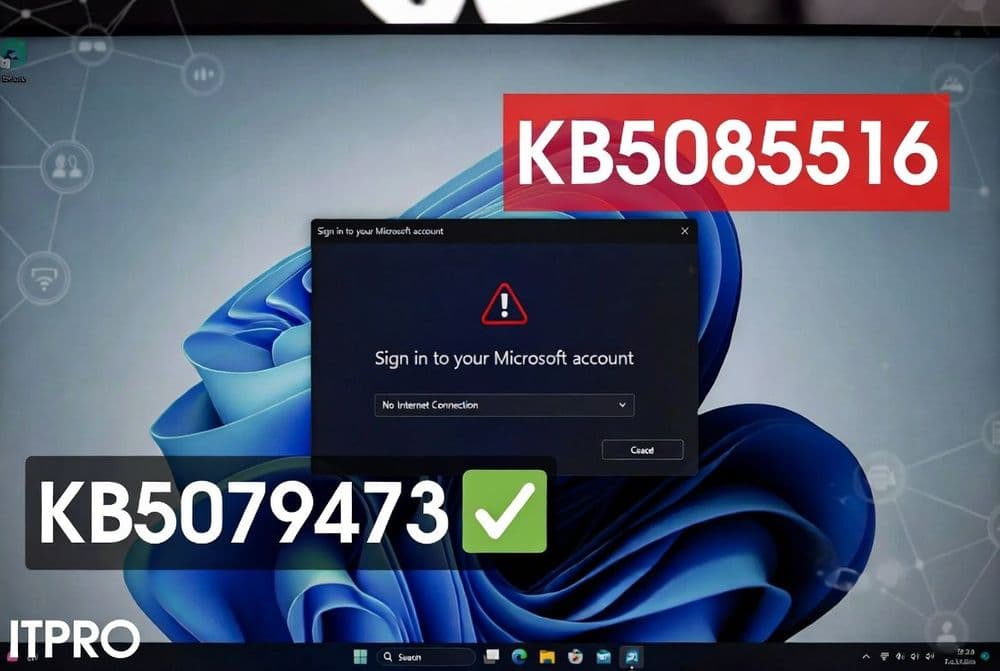
Les echecs de connexion aux comptes Microsoft affichant une erreur 'pas d'internet' malgre une connexion active apres la mise a jour KB5079473, resolus par le correctif d'urgence KB5085516 pour Windows 11 24H2/25H2.
 Evan Mael
 KB5085516Authentification Compte Microsoft 5 méthodes 12 min
Solution rapide
Comprendre la crise d'authentification KB5085516
La mise a jour d'urgence KB5085516 corrige une faille d'authentification critique apparue apres la mise a jour Patch Tuesday de mars 2026 (KB5079473). Ce probleme affecte specifiquement les connexions aux comptes Microsoft personnels sur Windows 11, generant une fausse erreur 'pas d'internet' malgre une connectivite reseau active.
Le probleme se manifeste principalement dans les applications Microsoft grand public : Teams Free, OneDrive comptes personnels, Microsoft Store et Xbox. Les environnements d'entreprise utilisant Microsoft Entra ID (anciennement Azure AD) restent inaffectes, ce qui en fait un probleme oriente consommateur.
La reponse rapide de Microsoft avec KB5085516 illustre la severite de cette panne d'authentification. La mise a jour hors cycle d'urgence cible Windows 11 versions 24H2 et 25H2, les mettant respectivement a jour vers les builds 26100.8039 et 26200.8039.
Diagnostic
Symptômes
- Erreur 'pas d'internet' lors de la connexion au compte Microsoft malgre une connexion active
- Impossible de se connecter a Microsoft Teams Free
- Echecs d'authentification OneDrive et problemes de synchronisation
- Problemes de connexion au Microsoft Store
- Les applications Office ne peuvent pas s'authentifier avec les comptes Microsoft
- L'application Xbox et d'autres services Microsoft affichent des erreurs de connexion
- L'erreur concerne uniquement les comptes Microsoft personnels, pas les comptes professionnels Entra ID
Analyse
Causes
- Bug critique introduit dans la mise a jour KB5079473 de Windows 11 du 10 mars 2026
- Echec de communication du service d'authentification entre Windows et les serveurs d'identite Microsoft
- Jetons d'authentification corrompus dans le gestionnaire d'informations d'identification Windows
- Modifications de la pile reseau dans KB5079473 affectant la validation des certificats SSL/TLS
- Corruption du registre dans les composants d'authentification du compte Microsoft
- Le Centre de securite Windows bloque les requetes d'authentification Microsoft legitimes
Méthodes de résolution
Solutions
01
Methode 1 : Installer la mise a jour d'urgence KB5085516
Microsoft a publie KB5085516 en tant que mise a jour hors cycle d'urgence pour resoudre ce probleme.
- Appuyez sur Windows + I pour ouvrir les Parametres
- Naviguez vers Windows Update dans la barre de gauche
- Cliquez sur Rechercher des mises a jour
- Si KB5085516 n'apparait pas, activez Recevoir les dernieres mises a jour des qu'elles sont disponibles
- Cliquez de nouveau sur Rechercher des mises a jour
- Quand KB5085516 apparait, cliquez sur Telecharger et installer
- Attendez la fin du telechargement et de l'installation
- Cliquez sur Redemarrer maintenant quand vous y etes invite
- Apres le redemarrage, appuyez sur Windows + R, tapez winver et appuyez sur Entree pour verifier votre numero de build
- Confirmez le build 26200.8039 (25H2) ou 26100.8039 (24H2)
02
Methode 2 : Telechargement manuel depuis le Catalogue Microsoft Update
Si Windows Update ne propose pas KB5085516, telechargez-le manuellement depuis le Catalogue Microsoft Update.
- Ouvrez votre navigateur et rendez-vous sur le Catalogue Microsoft Update
- Recherchez KB5085516
- Identifiez le bon package : Windows 11 24H2 necessite le build 26100.8039, Windows 11 25H2 necessite le build 26200.8039
- Cliquez sur Telecharger en regard du package approprie
- Enregistrez le fichier .msu dans votre dossier Telechargements
- Faites un clic droit sur le fichier .msu telecharge et selectionnez Executer en tant qu'administrateur
- Suivez les instructions de l'installateur Windows Update autonome
- Cliquez sur Redemarrer maintenant pour terminer l'installation
03
Methode 3 : Effacer les informations d'identification et les jetons du compte Microsoft
Si l'installation de KB5085516 echoue ou si le probleme persiste, effacez les donnees d'authentification corrompues.
- Appuyez sur Windows + R, tapez control keymgr.dll et appuyez sur Entree
- Dans le Gestionnaire d'informations d'identification, cliquez sur Informations d'identification Windows
- Supprimez toutes les entrees contenant Microsoft, Live, OneDrive ou Teams
- Cliquez sur l'onglet Informations d'identification web et supprimez les entrees Microsoft
- Ouvrez une invite de commandes en tant qu'administrateur et executez : net stop et net start pour le service Assistant de connexion au compte Microsoft, puis dsregcmd /leave et dsregcmd /join
- Effacez le cache du Windows Store en executant wsreset.exe
- Reinitialiser les parametres reseau : netsh winsock reset, netsh int ip reset, ipconfig /flushdns
- Redemarrez votre ordinateur et tentez de vous connecter aux services Microsoft
04
Methode 4 : Correction du registre pour les composants d'authentification
Reparez manuellement les entrees de registre liees a l'authentification du compte Microsoft si les autres methodes echouent.
- Appuyez sur Windows + R, tapez regedit et appuyez sur Entree
- Naviguez vers HKEY_LOCAL_MACHINE\SOFTWARE\Microsoft\IdentityCRL et supprimez cette cle
- Naviguez vers HKEY_CURRENT_USER\SOFTWARE\Microsoft\IdentityCRL et supprimez cette cle
- Naviguez vers HKEY_LOCAL_MACHINE\SOFTWARE\Microsoft\Windows\CurrentVersion\Authentication\LogonUI
- Supprimez les valeurs DWORD liees a MSA ou au compte Microsoft
- Ouvrez PowerShell en tant qu'administrateur et executez : Get-AppxPackage Microsoft.AAD.BrokerPlugin | Reset-AppxPackage et Get-AppxPackage Microsoft.Windows.CloudExperienceHost | Reset-AppxPackage
- Redemarrez le service Centre de securite Windows : net stop wscsvc puis net start wscsvc
- Redemarrez votre systeme
05
Methode 5 : Reparation avancee du reseau et des certificats
Reparation complete du reseau et du magasin de certificats pour les problemes d'authentification persistants. Verifiez et installez KB5085516 si ce n'est pas encore fait.
- Ouvrez une invite de commandes en tant qu'administrateur
- Executez : netsh int tcp reset, netsh advfirewall reset, puis ouvrez certlm.msc
- Dans le Gestionnaire de certificats, developpez Personnel puis Certificats et supprimez les certificats Microsoft expires ou invalides
- Verifiez la presence des certificats racine Microsoft sous Autorites de certification racines de confiance
- Executez les diagnostics reseau Windows : msdt.exe -id NetworkDiagnosticsWeb
- Reinitialiser les composants de securite Windows : sfc /scannow et DISM /Online /Cleanup-Image /RestoreHealth
- Re-enregistrer les DLL d'authentification : regsvr32 /s msxml3.dll, regsvr32 /s msxml6.dll, regsvr32 /s winhttp.dll
- Redemarrez le service Windows Update et effectuez un redemarrage complet du systeme
- Verifiez et installez KB5085516 si ce n'est pas encore fait
Validation
Vérification
Apres avoir applique l'une des methodes ci-dessus, verifiez le correctif en testant l'authentification du compte Microsoft sur plusieurs services :
- Ouvrez Microsoft Teams et connectez-vous avec votre compte Microsoft personnel
- Lancez OneDrive et verifiez la fonctionnalite de synchronisation
- Accedez au Microsoft Store et confirmez que vous pouvez parcourir et telecharger des applications
- Testez l'authentification de l'application Xbox si applicable
- Executez la commande PowerShell suivante pour verifier l'etat d'authentification : dsregcmd /status | findstr AzureAdJoined
Si tous les services s'authentifient avec succes sans afficher d'erreurs 'pas d'internet', le correctif est applique. Surveillez pendant 24 a 48 heures pour assurer la stabilite.
Si ça ne fonctionne pas
Dépannage avancé
Si les methodes ci-dessus ne resolvent pas le probleme, essayez ces etapes de depannage avancees :
- Verifier les restrictions de strategie de groupe : Executez gpedit.msc et naviguez vers Configuration ordinateur - Modeles d'administration - Composants Windows - Compte Microsoft. Assurez-vous que l'option Bloquer toute authentification des utilisateurs de comptes Microsoft grand public est desactivee.
- Verifier les parametres proxy : Verifiez si un proxy d'entreprise ou un VPN interfere avec les serveurs d'authentification Microsoft. Testez l'authentification en etant deconnecte des reseaux d'entreprise.
- Creer un nouveau profil utilisateur : Creez un compte administrateur local temporaire et testez la connexion au compte Microsoft depuis ce nouveau profil pour isoler une corruption specifique au profil.
- Verifier les interferences antivirus : Desactivez temporairement les logiciels antivirus tiers et la protection en temps reel de Windows Defender pour tester si un logiciel de securite bloque l'authentification.
- Contacter le support Microsoft : Si KB5085516 ne s'installe pas ou ne resout pas le probleme, contactez le support Microsoft avec les journaux d'erreurs de l'Observateur d'evenements sous les journaux Systeme et Application.
Questions Fréquentes
Qu'est-ce que KB5085516 corrige exactement et pourquoi a-t-il ete publie en urgence ?+
KB5085516 corrige un bug d'authentification critique introduit par la mise a jour KB5079473 du 10 mars 2026 qui empeche les connexions aux comptes Microsoft dans les applications grand public. Les utilisateurs voient une erreur 'pas d'internet' malgre une connexion active. Microsoft a publie cette mise a jour hors cycle car elle affectait des millions d'utilisateurs incapables d'acceder a Teams, OneDrive et le Microsoft Store.
Pourquoi cette erreur n'affecte-t-elle que les comptes Microsoft personnels et non les comptes professionnels ?+
Le bug d'authentification affecte specifiquement le chemin d'authentification des comptes Microsoft grand public, et non le systeme d'authentification Entra ID (Azure AD) d'entreprise. Les comptes Microsoft personnels utilisent des serveurs et protocoles d'authentification differents des comptes organisationnels. La mise a jour KB5079473 a corrompu les composants d'authentification grand public tout en laissant intacte l'infrastructure d'authentification d'entreprise.
Puis-je resoudre ce probleme sans installer KB5085516 si Windows Update ne fonctionne pas ?+
Oui, vous pouvez temporairement resoudre le probleme en effacant les informations d'authentification et en reinitialisant les composants reseau, mais KB5085516 reste la solution permanente. Les solutions de contournement incluent le nettoyage du Gestionnaire d'informations d'identification Windows et la reinitialisation du service Assistant de connexion Microsoft. Ces solutions sont temporaires et Microsoft recommande fortement d'installer KB5085516 pour une resolution definitive.
Que faire si KB5085516 ne s'installe pas ou n'apparait pas dans Windows Update ?+
Verifiez d'abord que l'option Recevoir les dernieres mises a jour des qu'elles sont disponibles est activee dans les parametres Windows Update. Si la mise a jour n'apparait toujours pas, telechargez-la manuellement depuis le Catalogue Microsoft Update. En cas d'echec d'installation, consultez les journaux Windows Update dans l'Observateur d'evenements pour les codes d'erreur. Les problemes courants incluent l'espace disque insuffisant, les composants Windows Update corrompus ou les restrictions de strategie de groupe.
Comment eviter des problemes d'authentification similaires lors de futures mises a jour Windows ?+
Activez les mises a jour automatiques pour recevoir rapidement les correctifs d'urgence comme KB5085516, mais envisagez de differer les mises a jour de fonctionnalites de 30 jours pour eviter d'etre parmi les premiers a adopter des mises a jour potentiellement problematiques. Creez des points de restauration systeme reguliers avant les mises a jour importantes. Pour les environnements d'entreprise, implementez des procedures de test des mises a jour via Windows Update for Business ou WSUS.

Écrit par
Evan Mael
Microsoft MCSA-certified Cloud Architect | Fortinet-focused. I modernize cloud, hybrid & on-prem infrastructure for reliability, security, performance and cost control - sharing field-tested ops & troubleshooting.
Intelligence Complémentaire
Approfondissez vos connaissances


Discussion
Partagez vos réflexions et analyses
Connectez-vous pour participer